Um player de vídeo para produção audiovisual.
Assista ao material. Comente direto nos quadros que importam.
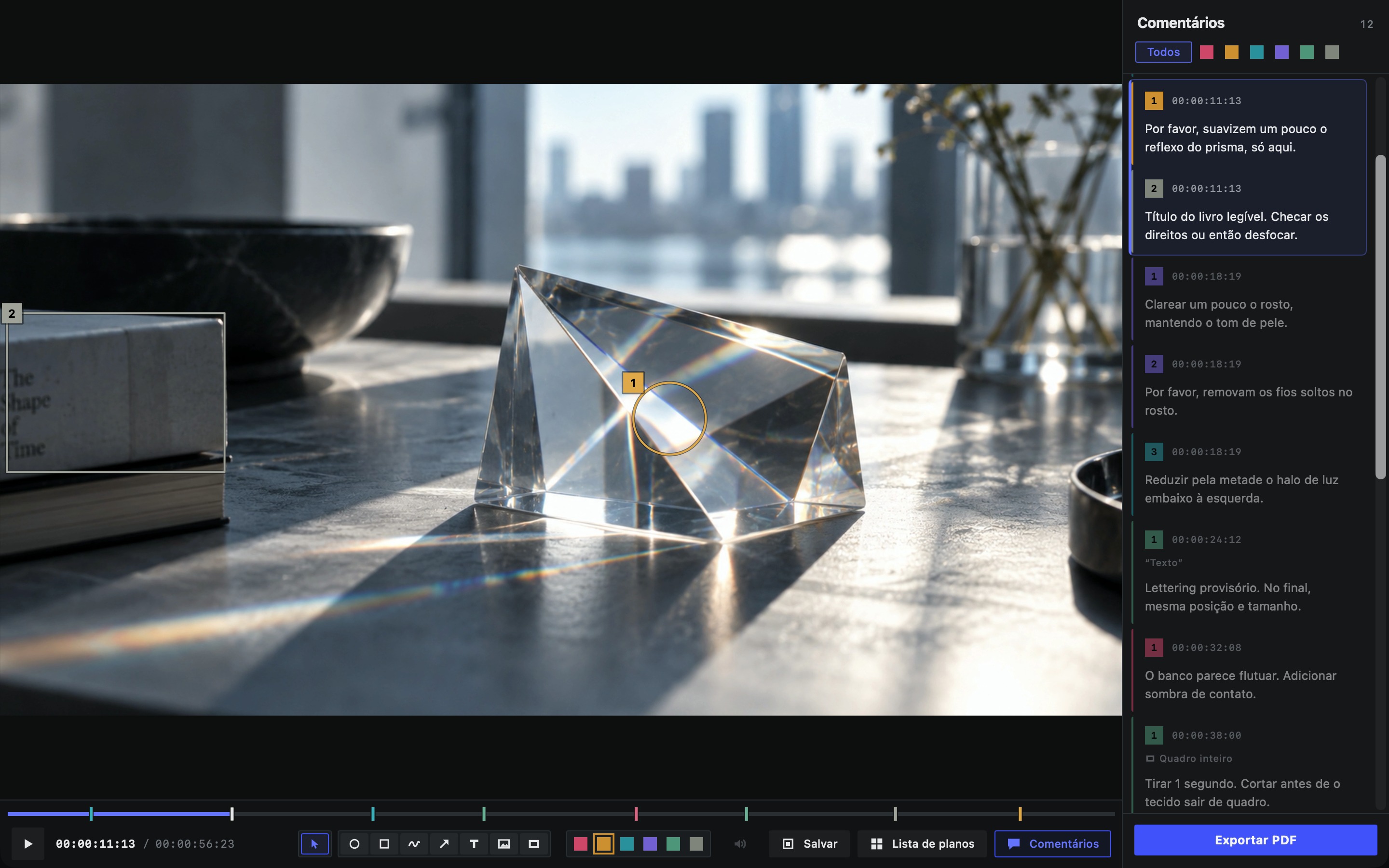
Comente no quadro
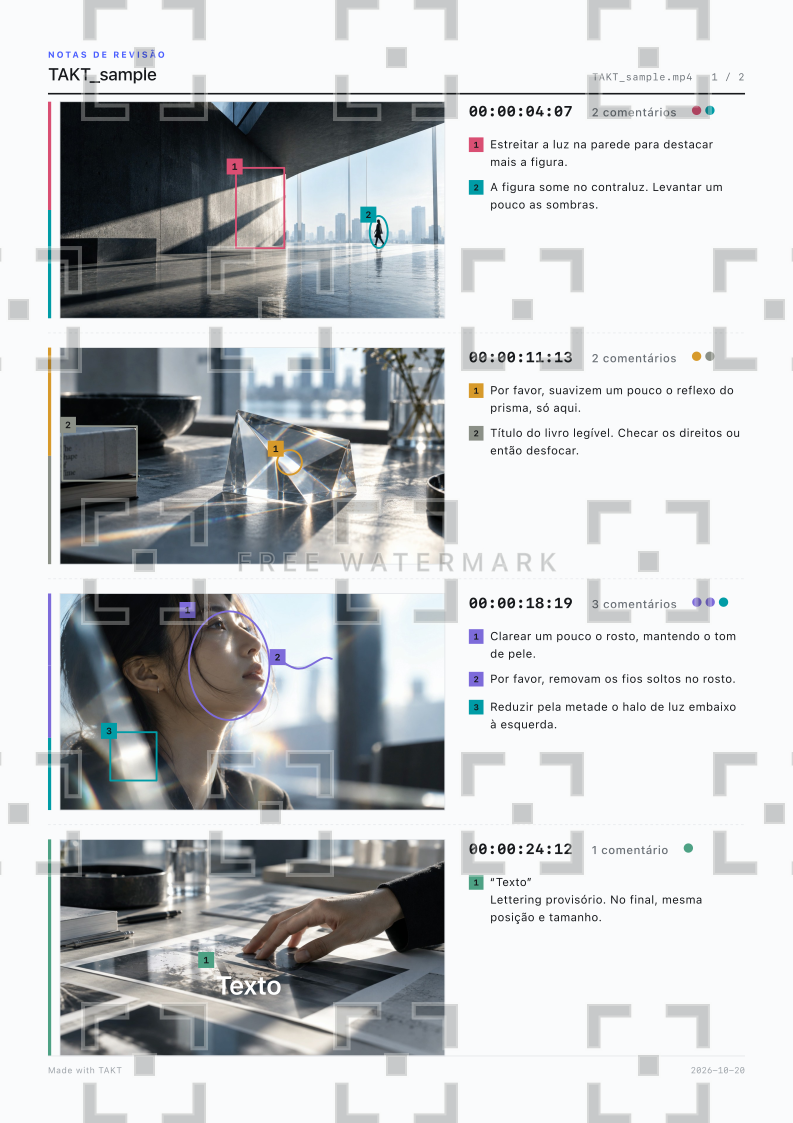
Pause o vídeo e deixe marcas e comentários direto no quadro.
100:00:04:07
Estreitar a luz na parede para destacar mais a figura.
200:00:04:07
A figura se perde no contraluz. Levantar um pouco as sombras.
Cada marca recebe um número. O comentário com o mesmo número aparece na lista, com o timecode.
A ferramenta certa para cada comentário
Várias ferramentas e seis cores de comentário para deixar claro o que você quer dizer.
 OvalEnvolver uma pessoa ou objeto
 RetânguloMarcar uma área
 Mão livreDesenhar qualquer linha
 SetaApontar um ponto ou direção
 TextoEscrever sobre o vídeo
 ImagemColocar um logo ou referência
 Quadro inteiroComentar o quadro inteiro
As seis cores de comentário vêm com rótulos predefinidos, como Agência, Cliente e Produção / Direção. Você pode renomeá-los nos Ajustes.
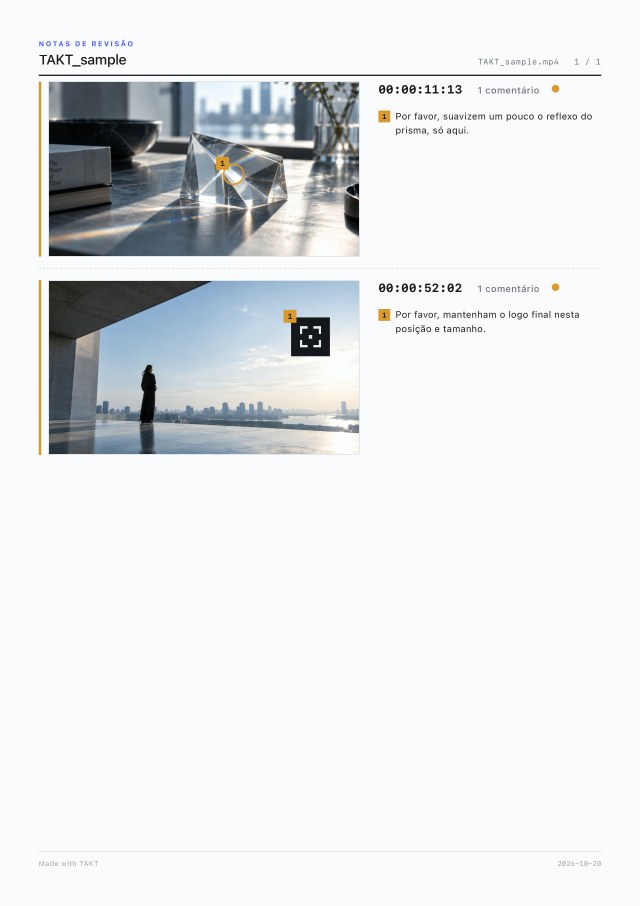
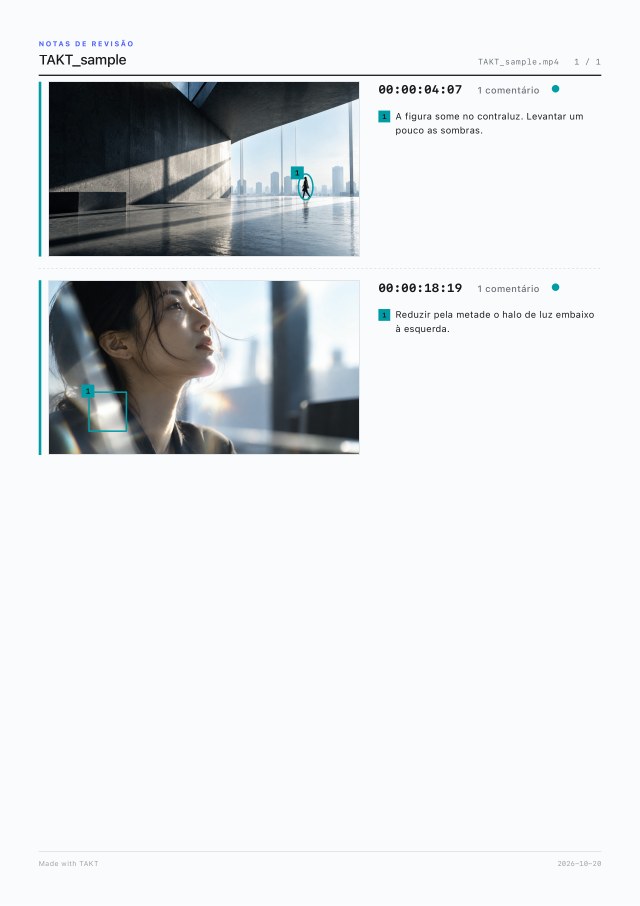
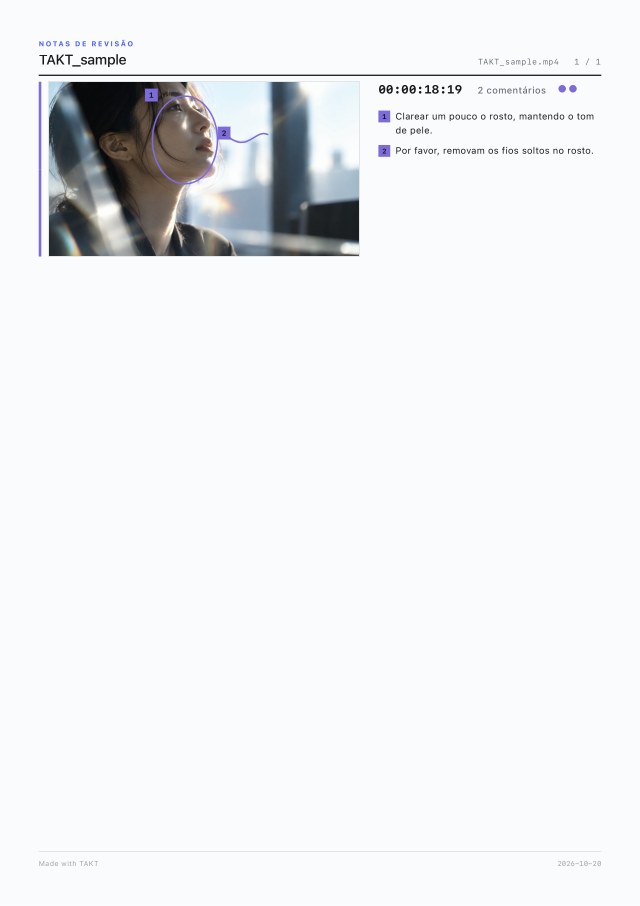
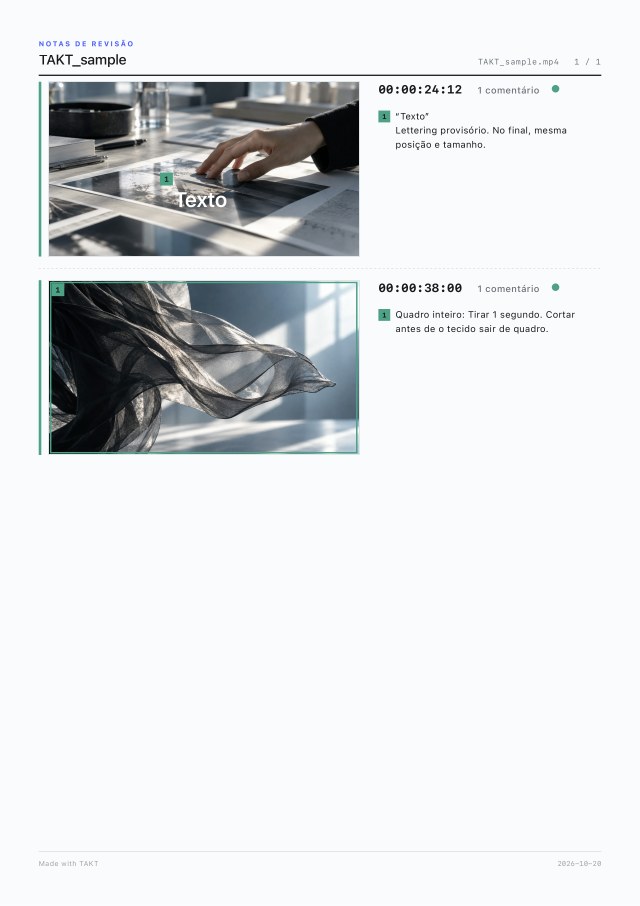
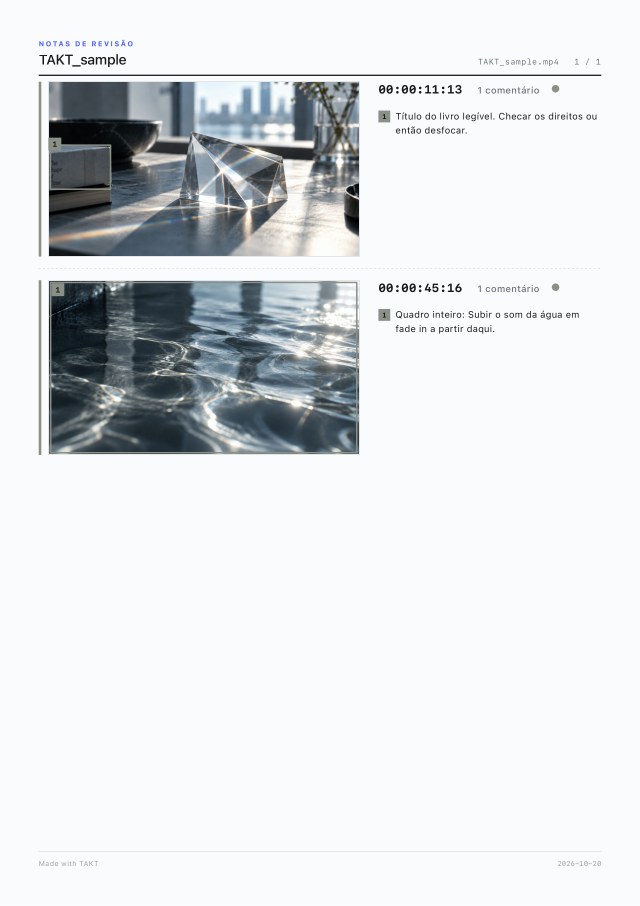
Exportar PDF
Exporte em PDF a lista de quadros comentados.
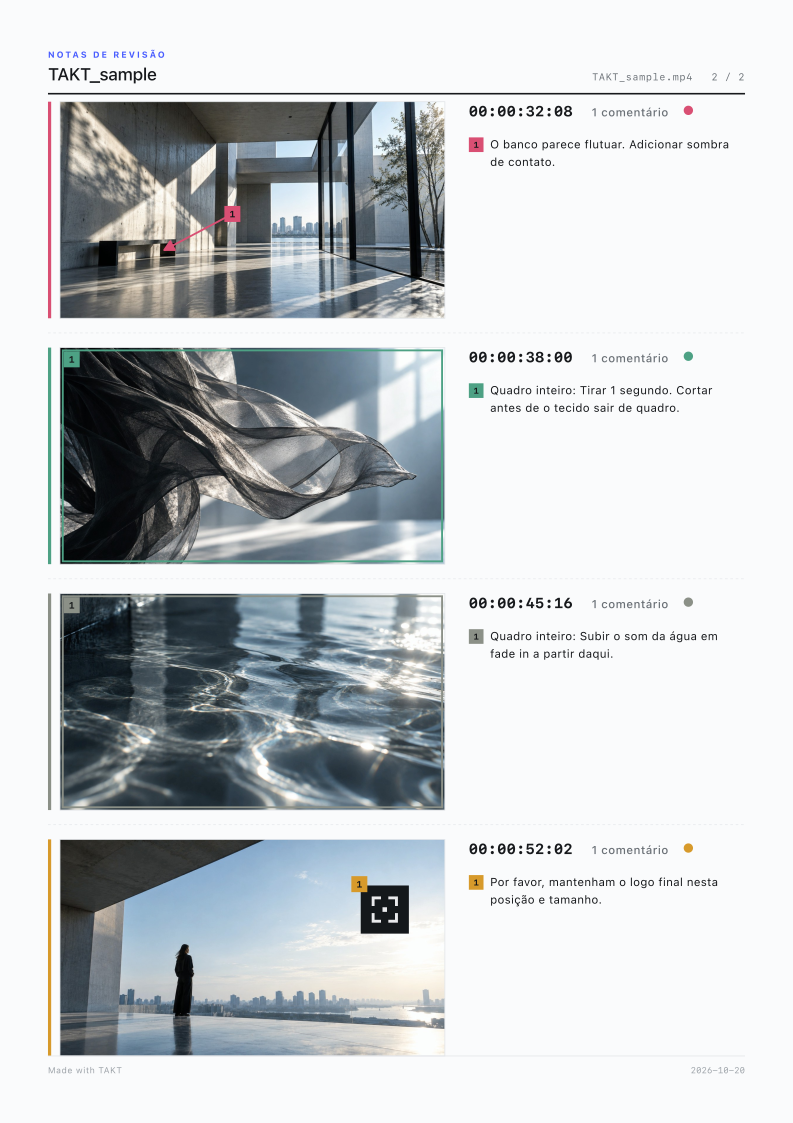
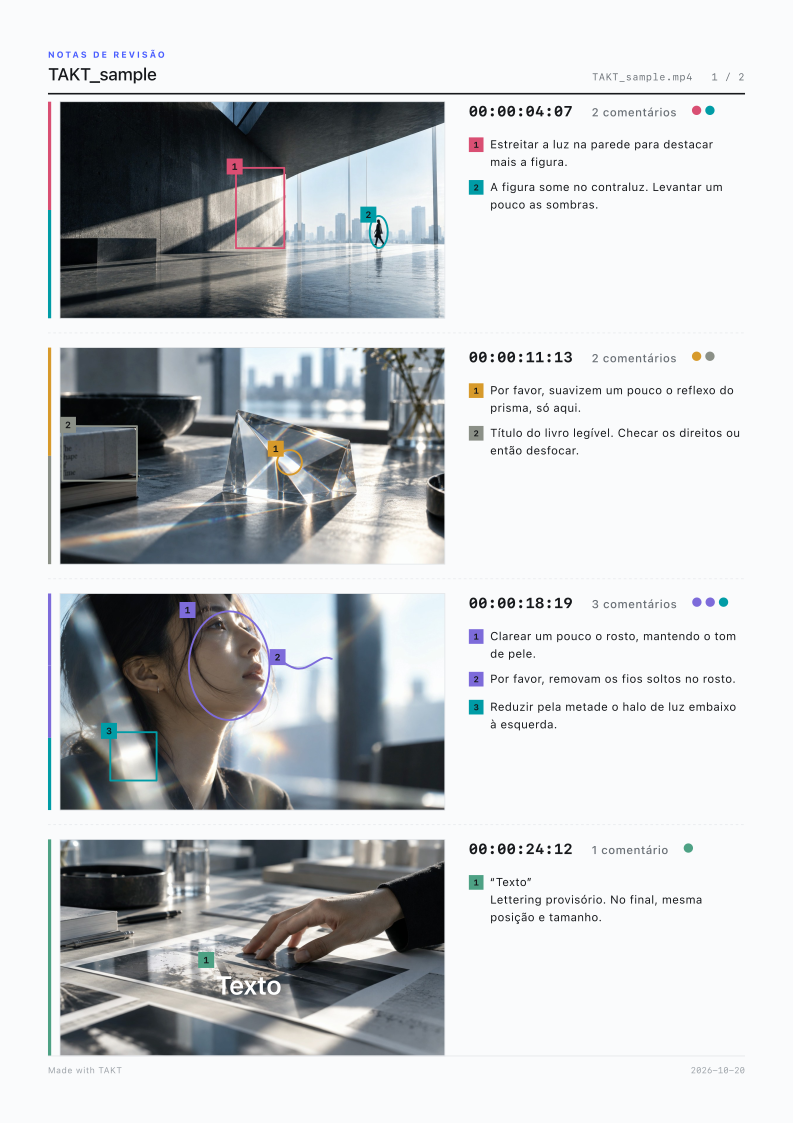
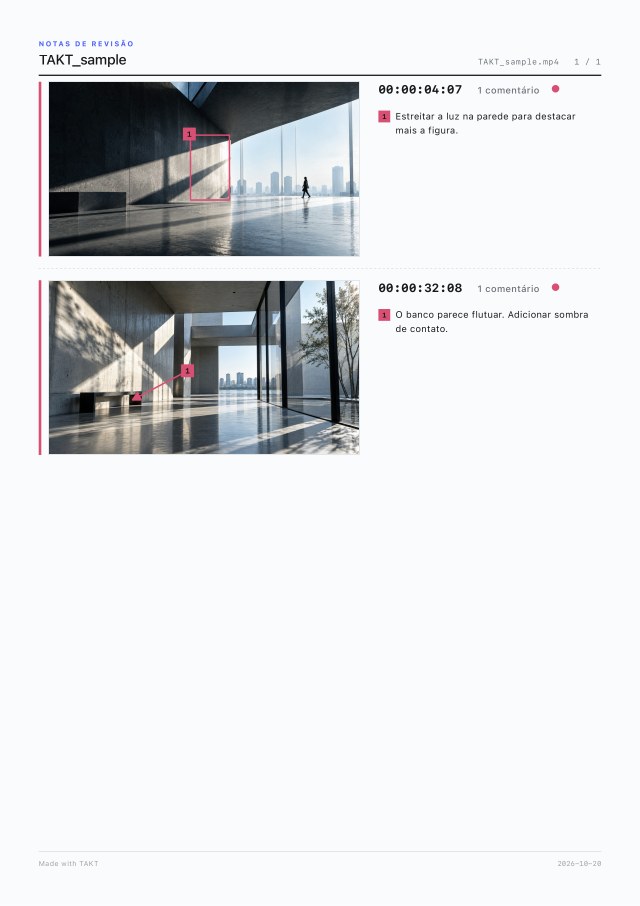
Exportar um PDF para cada cor
A partir de um mesmo projeto, exporte de uma vez um PDF para cada cor de comentário. Você pode exportar apenas os comentários relevantes para cada destinatário.
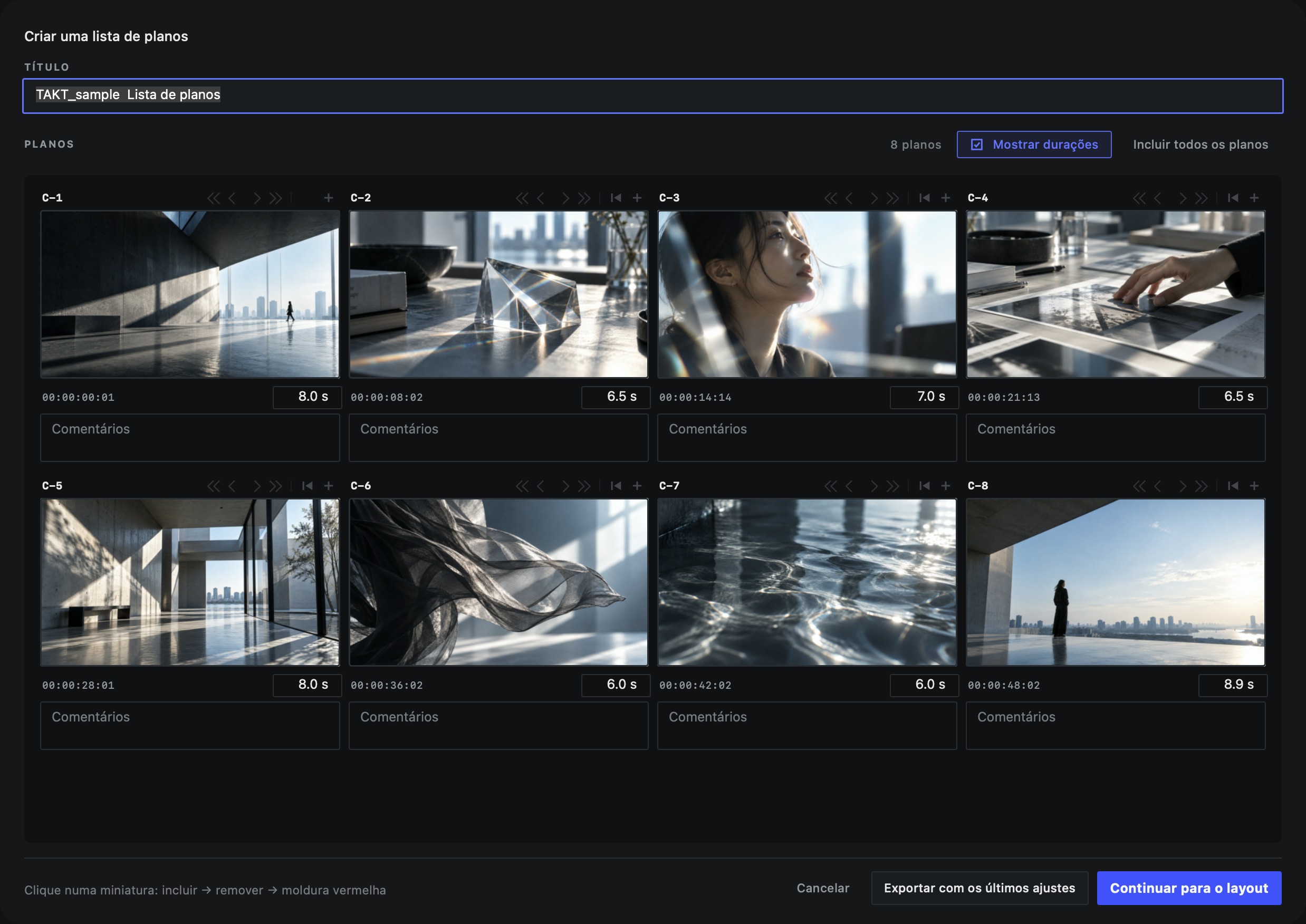
Criar uma lista de planos
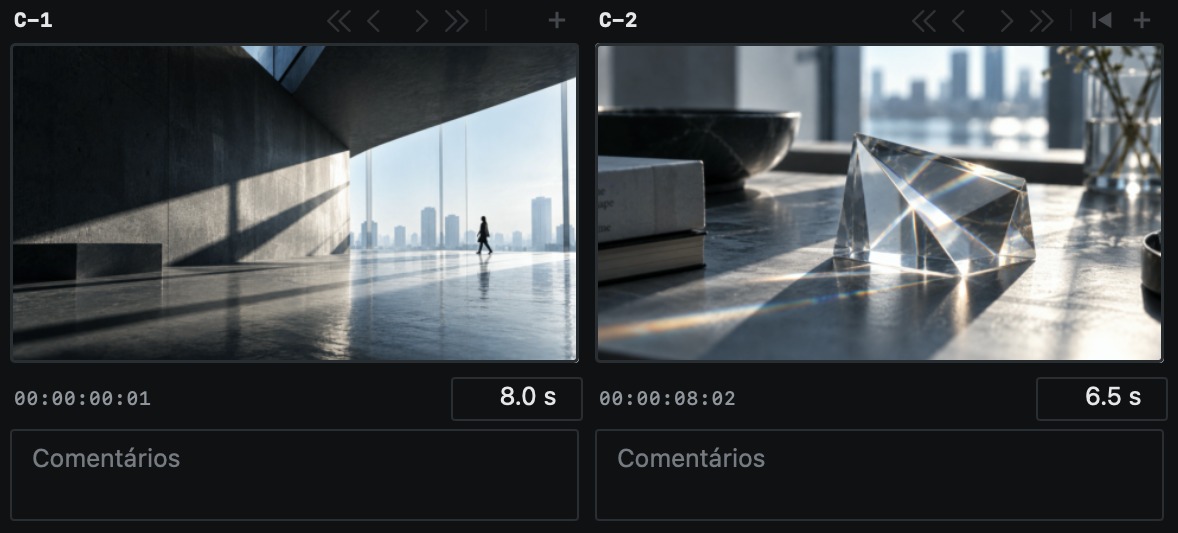
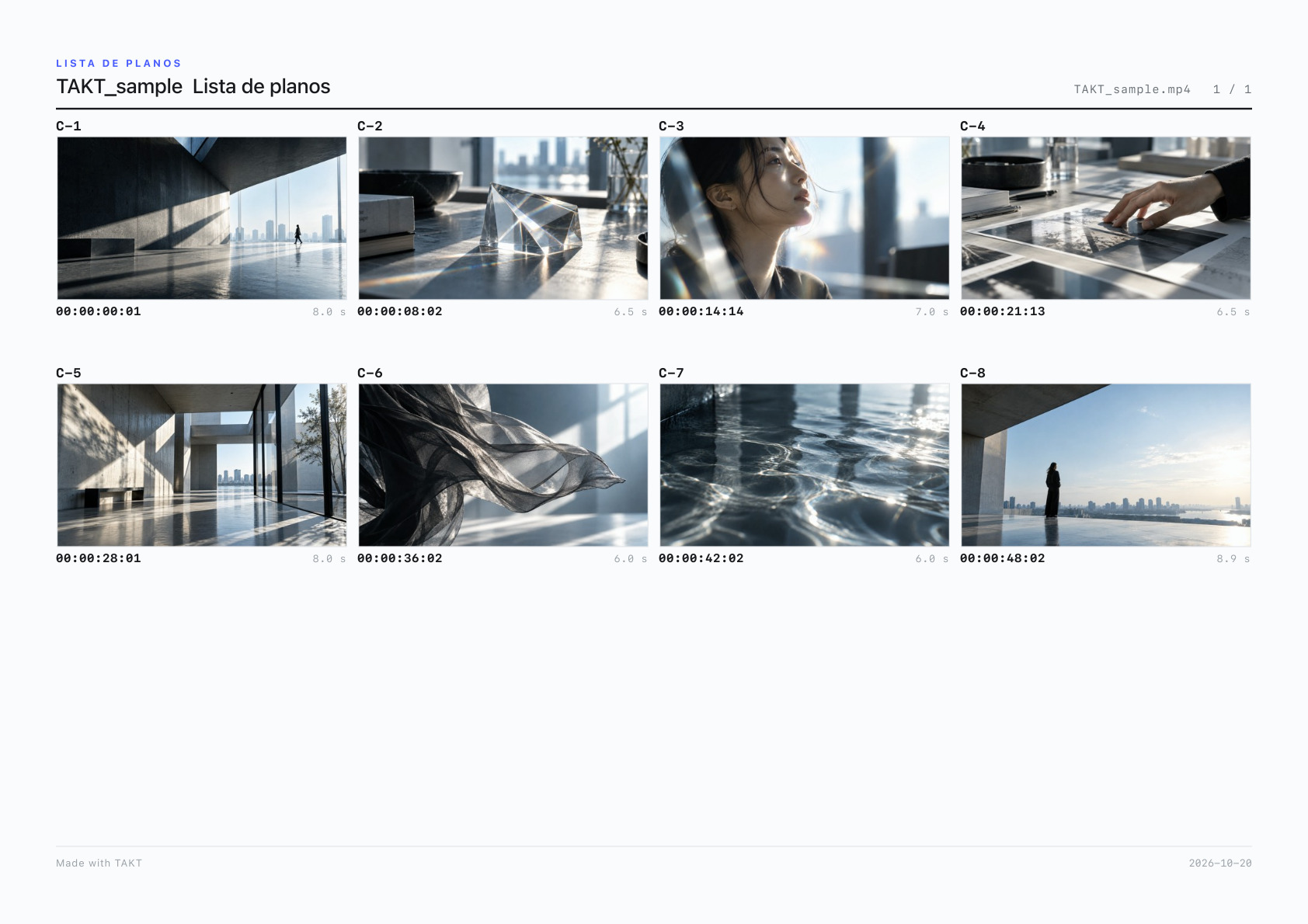
O TAKT detecta os planos automaticamente e cria a lista de planos. Você pode adicionar ou ajustar planos e escolher o quadro de cada miniatura. Escolha a orientação do papel e o número de colunas, e exporte em PDF.
Opções de layout
- Orientação
- Retrato ou paisagem
- Colunas
- 3, 4 ou 5 para vídeo horizontal.
De 4 a 7 para vídeo vertical.
O número de linhas e de planos por página é definido automaticamente. - Duração
- Mostrar ou ocultar
- Comentários
- Até 2 linhas por plano
- Logo
- Em qualquer canto, em 3 tamanhos
A orientação do papel e o número de colunas seguem os seus últimos ajustes.
Sem upload de vídeo
O TAKT abre os vídeos que já estão no seu Mac. Seu material nunca é enviado a um servidor.
Compartilhe o PDF
Exporte os comentários em PDF e envie do jeito que está. Quem recebe não precisa do TAKT.
Compartilhe os dados de trabalho
Compartilhe os dados de trabalho e o vídeo original: quem recebe vê os comentários no TAKT e continua o trabalho.
- Os dados de trabalho não incluem o vídeo.
Teste antes de comprar
Teste todas as funções antes de comprar, sem limite de tempo. PDFs e listas de planos exportados antes da compra levam marca d’água. Com a licença de compra única, você exporta sem marca d’água.
- Pagamento único · sem assinatura
- Uma licença, um Mac por vez
- macOS 14 ou posterior (Apple silicon e Intel)
- A compra é feita dentro do app
Antes e depois da compra
| Antes da compra (FREE) | Após a compra | |
|---|---|---|
| Funções | Todas | Todas |
| PDFs e listas de planos | Com marca d’água | Sem marca d’água |
| Prazo | Nenhum | Nenhum (compra única) |
Após a compra, você pode remover “Made with TAKT” do rodapé dos PDFs e das listas de planos nos Ajustes.
Comece a usar o TAKT de graça.
Revise o vídeo e escreva comentários. Veja na prática como é trabalhar com o TAKT.
Revise o vídeo. Anote as correções.Tudo no TAKT.