Ein Videoplayer für die Videoproduktion.
Material ansehen. Die entscheidenden Frames direkt kommentieren.
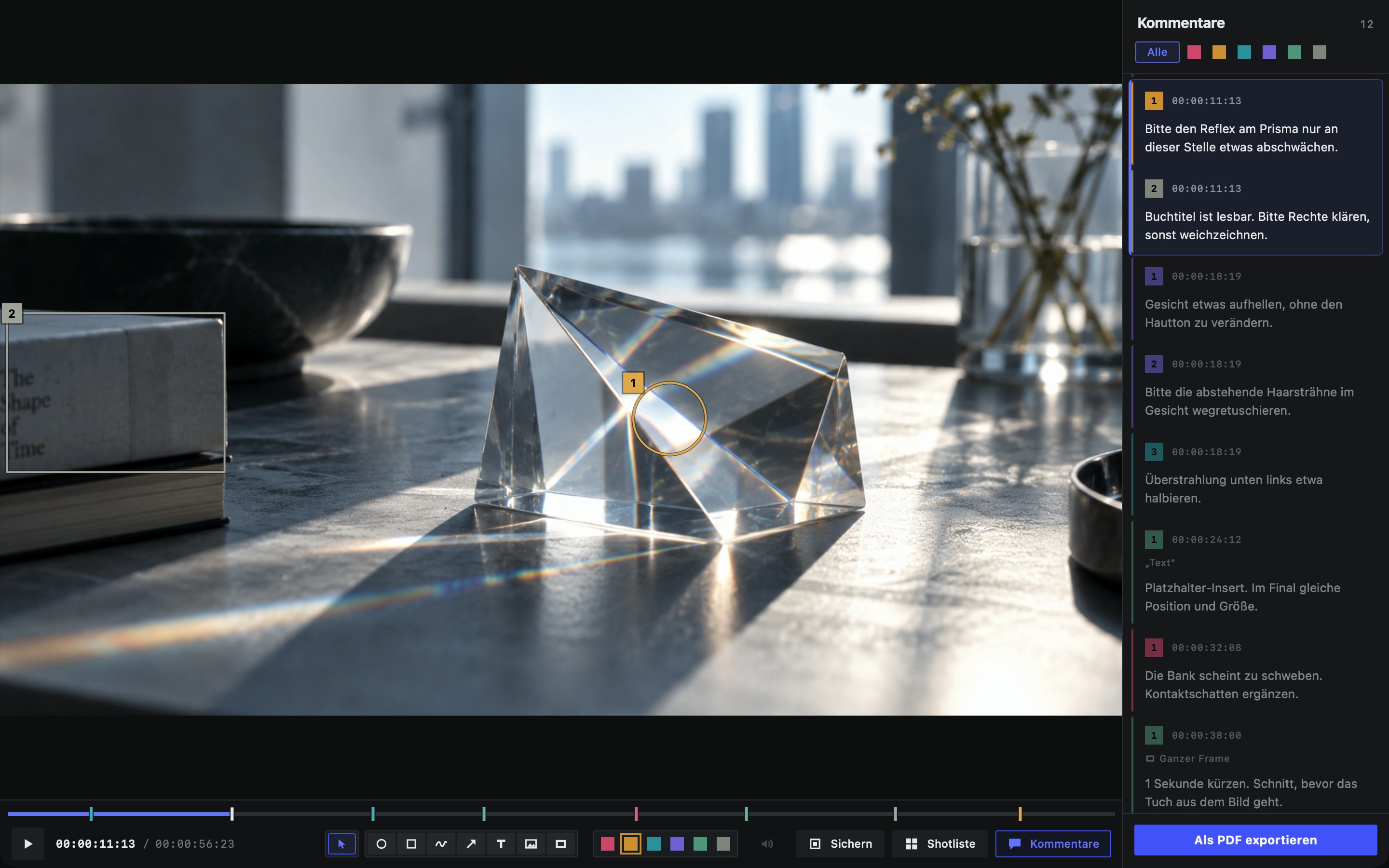
Im Frame kommentieren
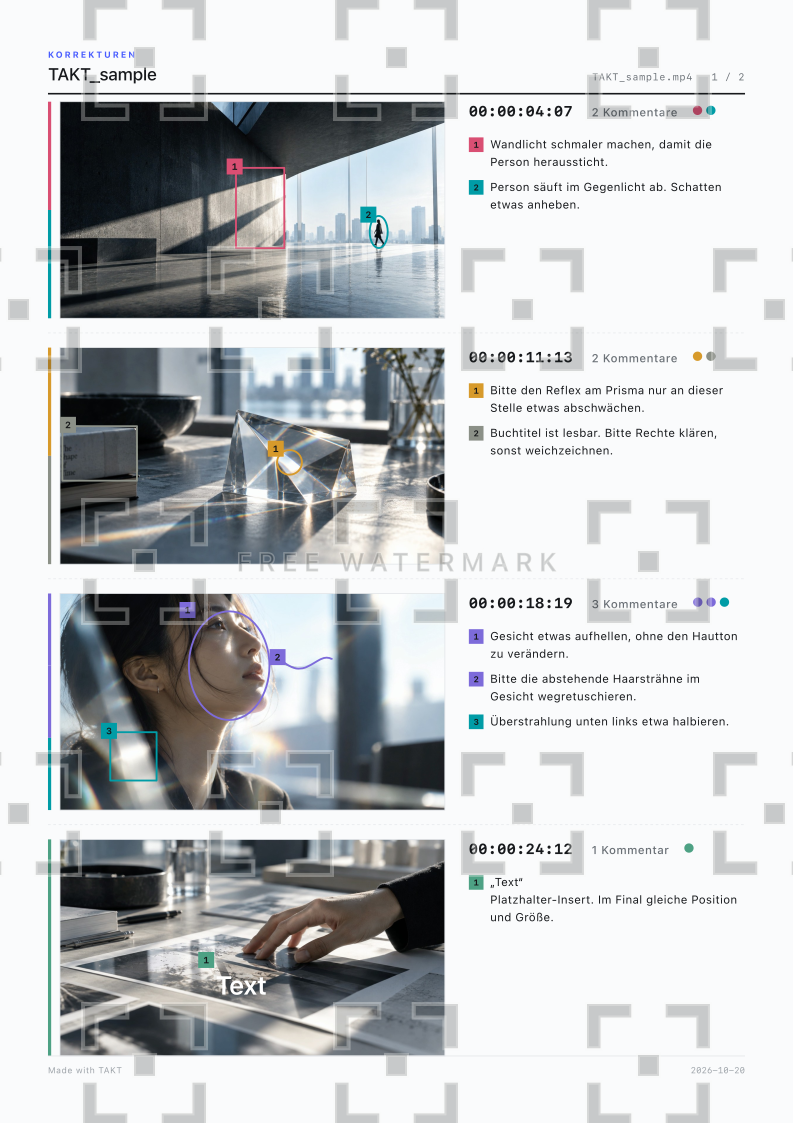
Halten Sie das Video an und markieren und kommentieren Sie direkt im Frame.
100:00:04:07
Wandlicht schmaler machen, damit die Person heraussticht.
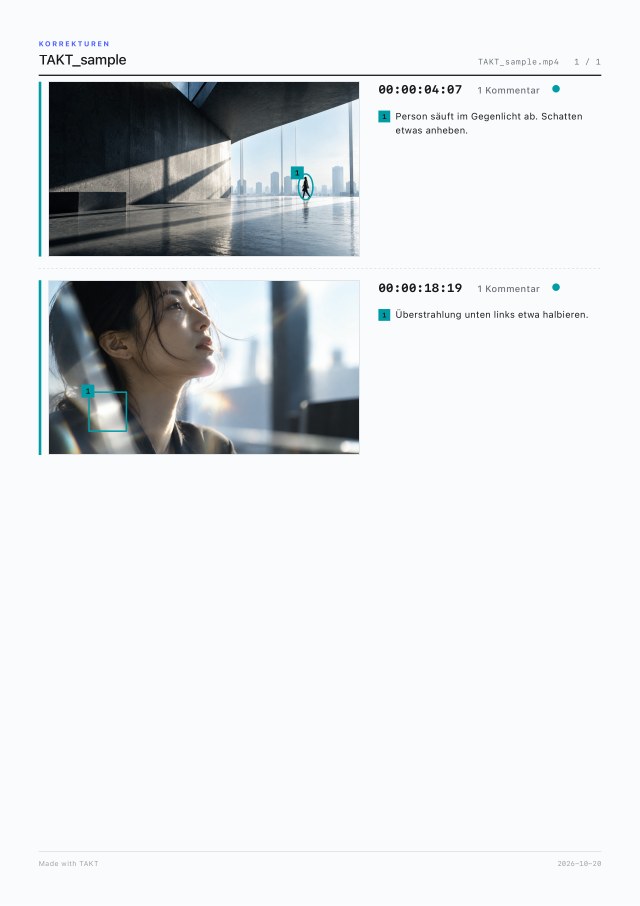
200:00:04:07
Person säuft im Gegenlicht ab. Schatten etwas anheben.
Jede Markierung erhält eine Nummer. Der Kommentar mit derselben Nummer erscheint mit Timecode in der Liste.
Für jeden Kommentar das passende Werkzeug
Verschiedene Werkzeuge und sechs Kommentarfarben machen jeden Kommentar eindeutig.
 OvalPerson oder Objekt einkreisen
 RechteckEinen Bereich markieren
 FreihandFrei zeichnen
 PfeilAuf Stelle oder Richtung zeigen
 TextText ins Bild setzen
 BildLogo oder Referenz platzieren
 Ganzer FrameDen ganzen Frame kommentieren
Die sechs Kommentarfarben haben voreingestellte Bezeichnungen wie „Agentur“, „Kunde“ und „Produktion“. Sie lassen sich in den Einstellungen umbenennen.
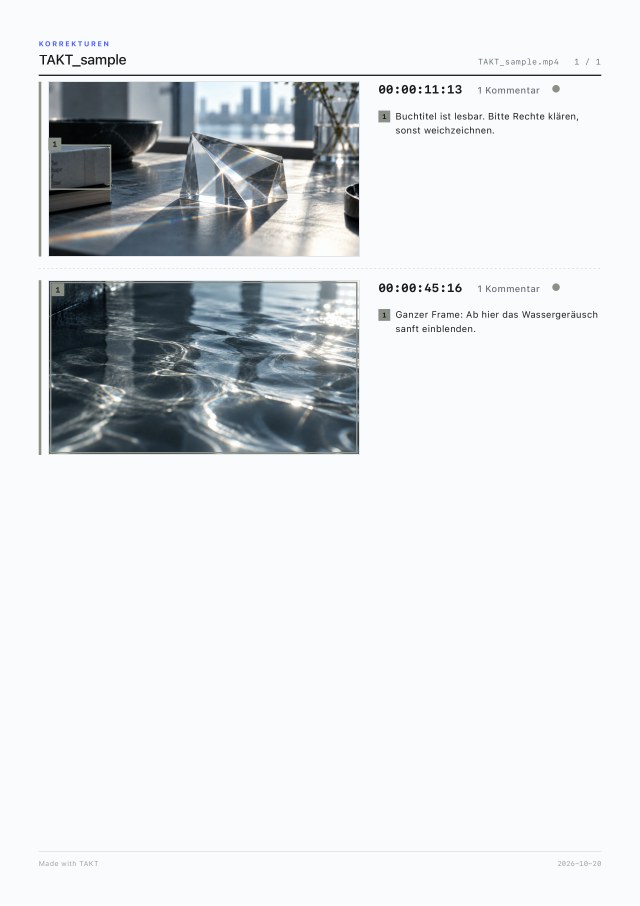
Als PDF exportieren
Exportieren Sie die Liste der kommentierten Frames als PDF.
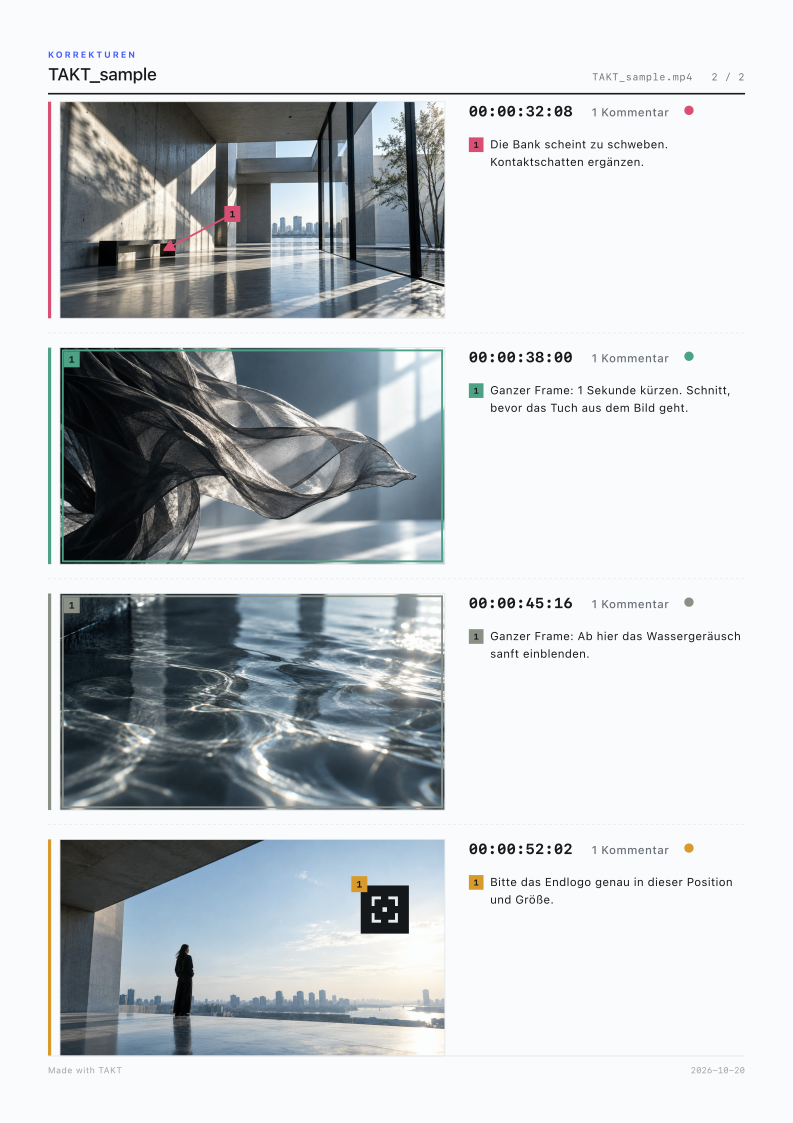
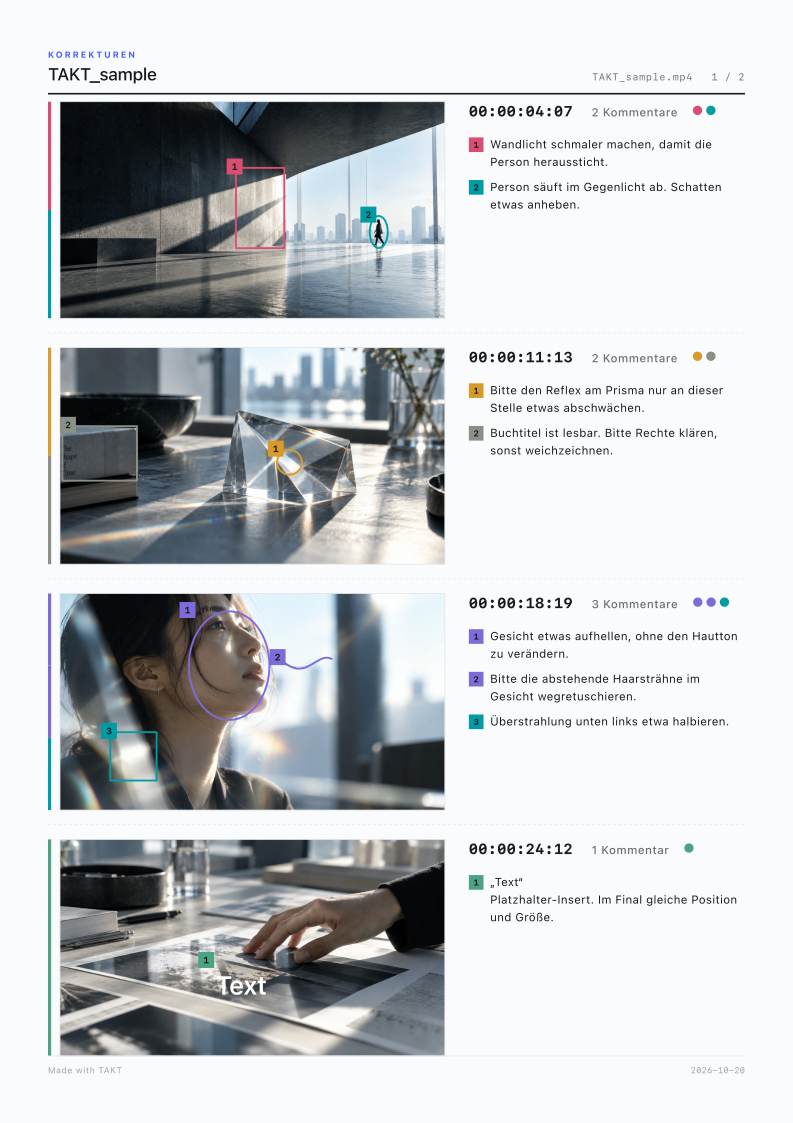
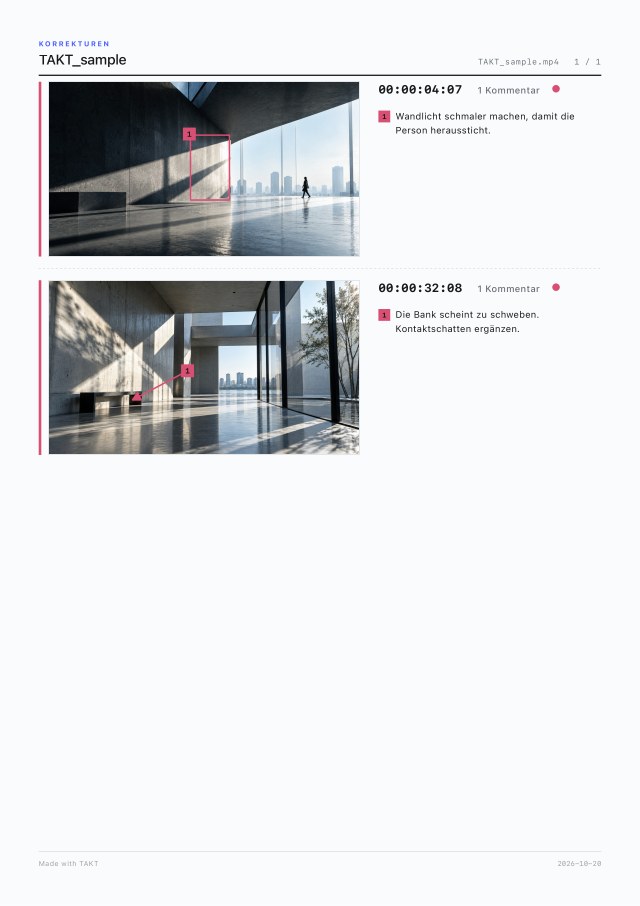
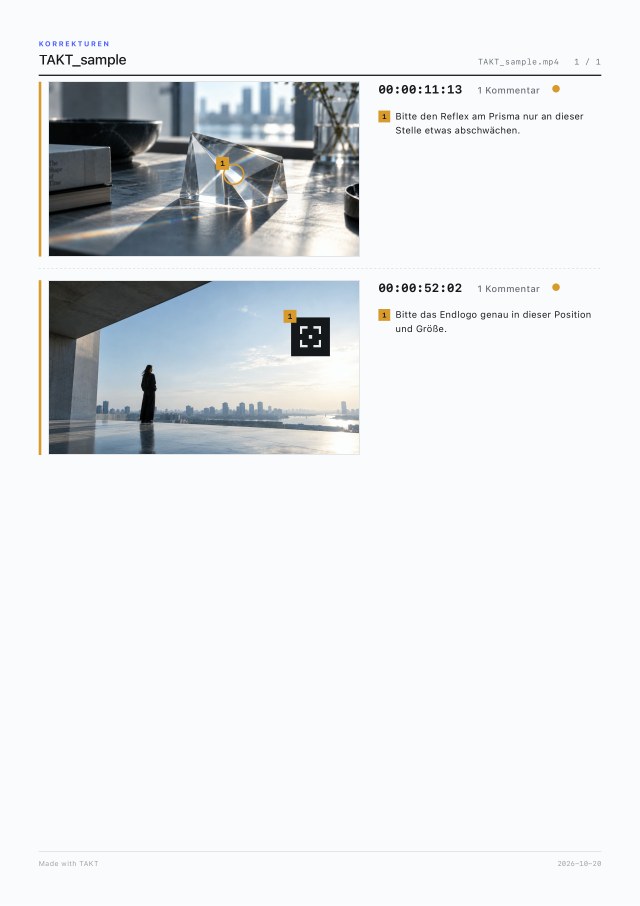
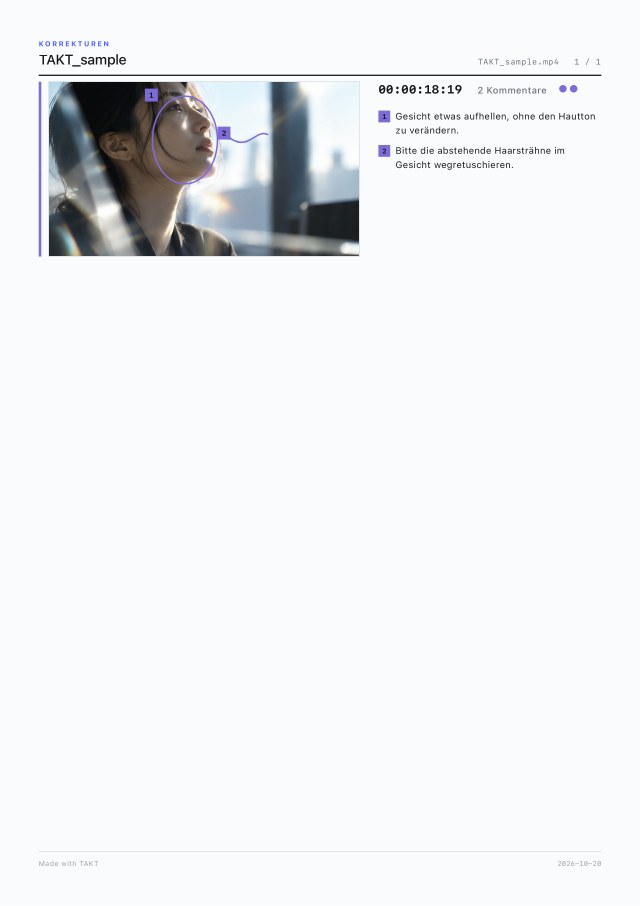
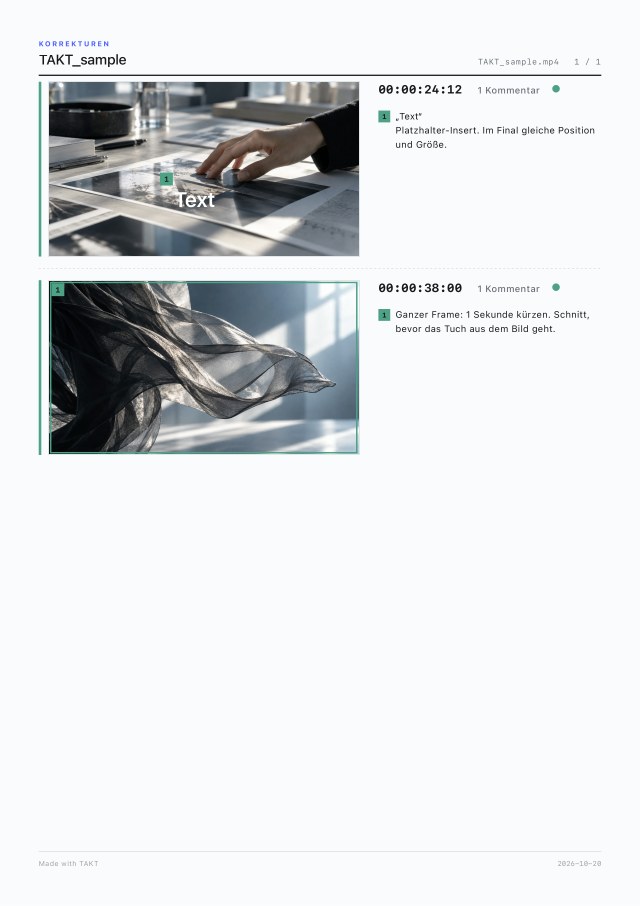
Pro Farbe ein PDF exportieren
Aus einem Projekt exportieren Sie in einem Schritt für jede Kommentarfarbe ein eigenes PDF. Exportieren Sie für jede Person nur die relevanten Kommentare.
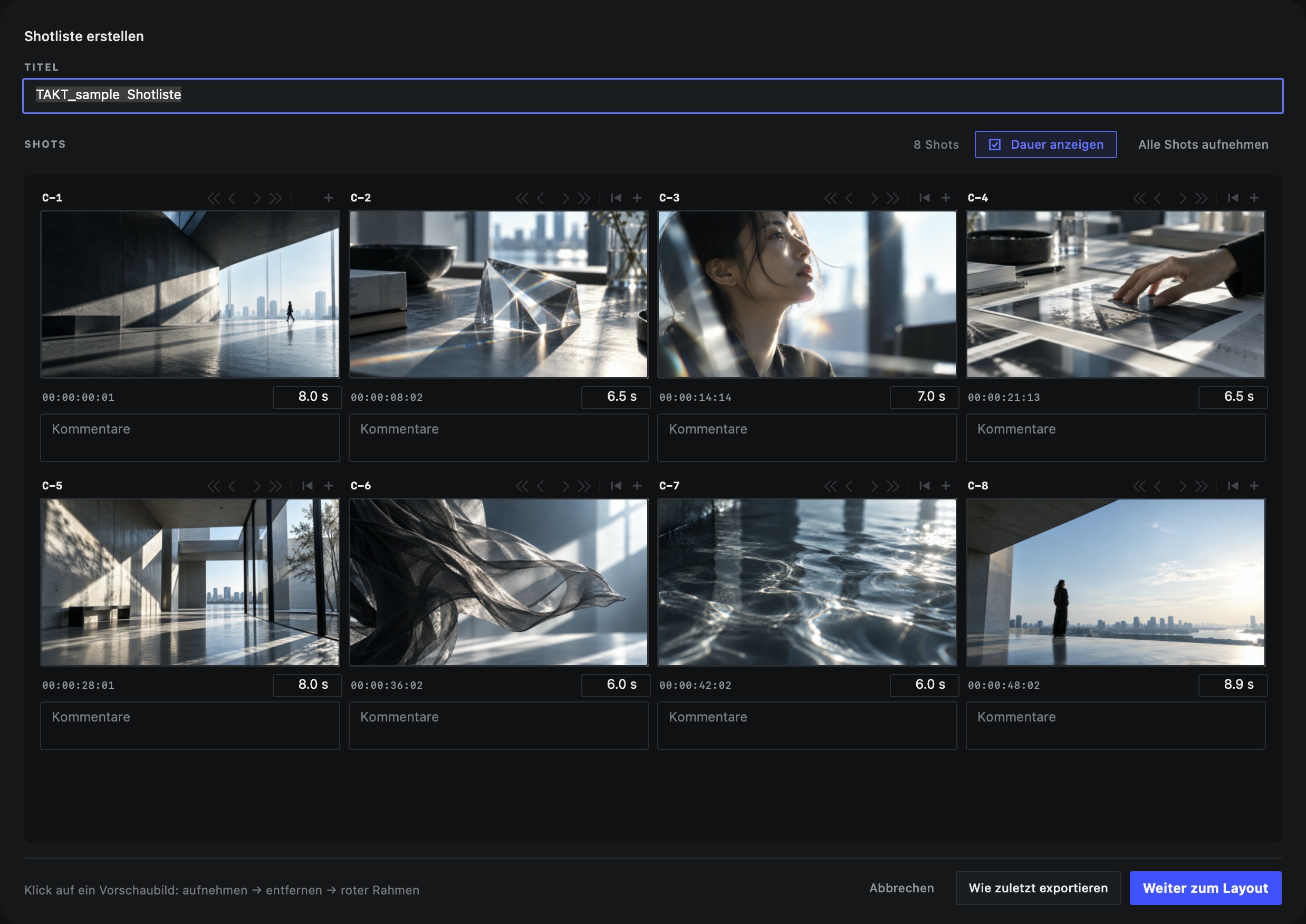
Shotliste erstellen
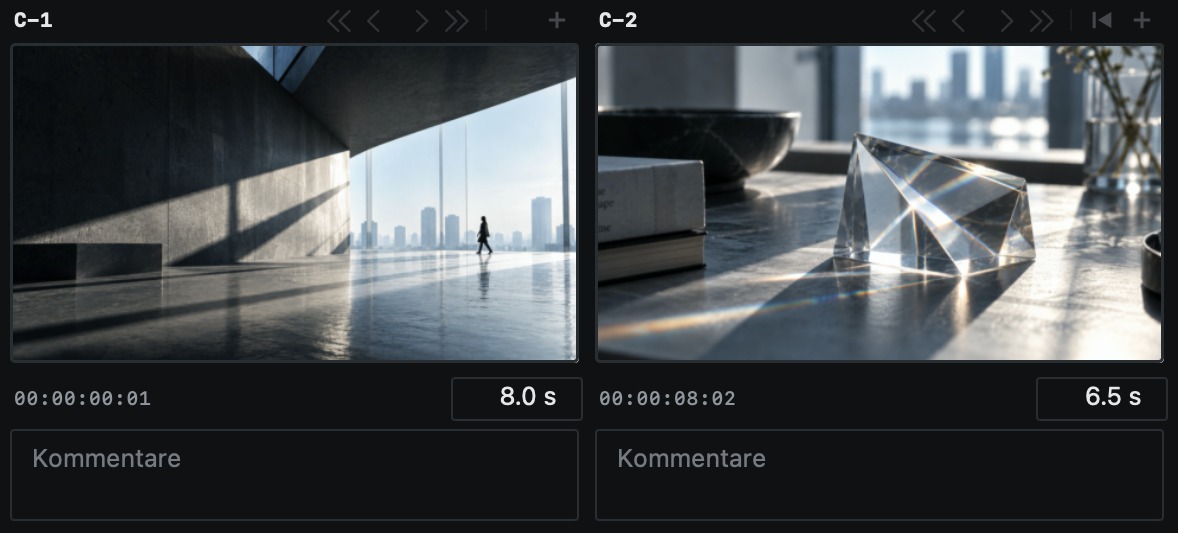
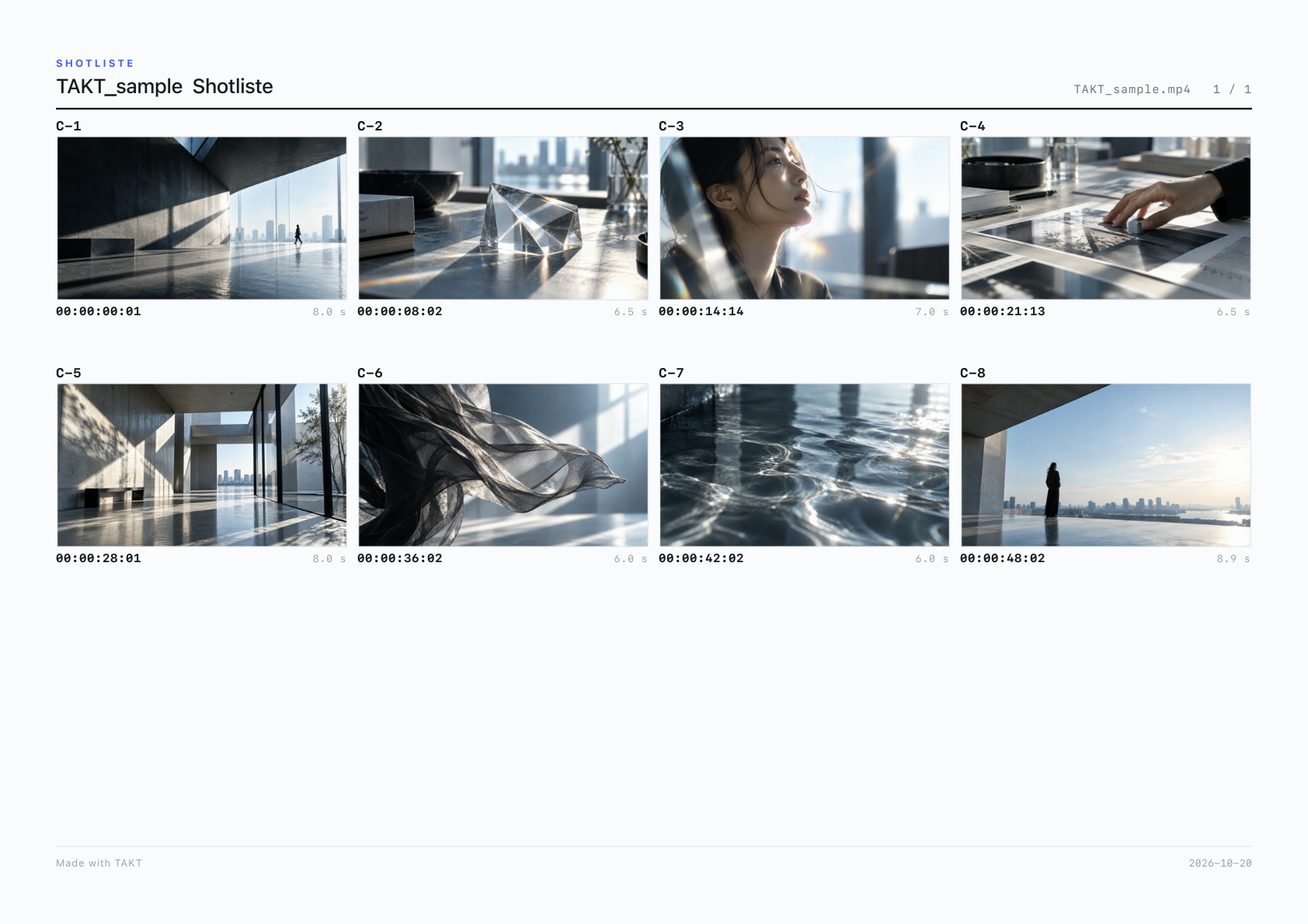
TAKT erkennt die Shots automatisch und erstellt eine Shotliste. Sie können Shots hinzufügen oder anpassen und für jedes Vorschaubild den passenden Frame wählen. Wählen Sie Papierausrichtung und Spaltenzahl und exportieren Sie als PDF.
Ganzes PDF ansehenHerunterladen
Layout-Optionen
- Ausrichtung
- Hochformat oder Querformat
- Spalten
- 3, 4 oder 5 bei Videos im Querformat.
4 bis 7 bei Videos im Hochformat.
Zeilen und Shots pro Seite ergeben sich automatisch. - Dauer
- Anzeigen oder ausblenden
- Kommentare
- Bis zu 2 Zeilen pro Shot
- Logo
- In jeder Ecke, in 3 Größen
Papierausrichtung und Spaltenzahl werden aus Ihren letzten Einstellungen übernommen.
Kein Upload nötig
TAKT öffnet die Videodateien direkt auf Ihrem Mac. Ihr Material wird nie auf einen Server geladen.
PDF teilen
Exportieren Sie die Kommentare als PDF und schicken Sie es direkt weiter. Empfänger brauchen kein TAKT.
Arbeitsdaten teilen
Teilen Sie die Arbeitsdaten und das Originalvideo – dann sehen Empfänger Ihre Kommentare in TAKT und arbeiten direkt weiter.
- Das Video selbst ist in den Arbeitsdaten nicht enthalten.
Erst testen, dann kaufen
Testen Sie zuerst alle Funktionen – ohne Zeitlimit. PDFs und Shotlisten, die Sie vor dem Kauf exportieren, tragen ein Wasserzeichen. Mit einer Einmalkauf-Lizenz exportieren Sie ohne Wasserzeichen.
- Einmalige Zahlung · kein Abo
- Eine Lizenz, ein Mac gleichzeitig
- macOS 14 oder neuer (Apple Silicon und Intel)
- Kauf direkt in der App
Vor und nach dem Kauf
| Vor dem Kauf (FREE) | Nach dem Kauf | |
|---|---|---|
| Funktionen | Alle | Alle |
| PDFs und Shotlisten | Mit Wasserzeichen | Ohne Wasserzeichen |
| Zeitlimit | Keines | Keines (Einmalkauf) |
Nach dem Kauf lässt sich „Made with TAKT“ unten in PDFs und Shotlisten in den Einstellungen ausblenden.
Probieren Sie TAKT zuerst kostenlos aus.
Video sichten, Kommentare schreiben. Erleben Sie selbst, wie sich die Arbeit mit TAKT anfühlt.
Video sichten, Korrekturen geben.Alles in TAKT.