Un lettore video per la produzione video.
Guarda il video. Commenta direttamente i fotogrammi che contano.
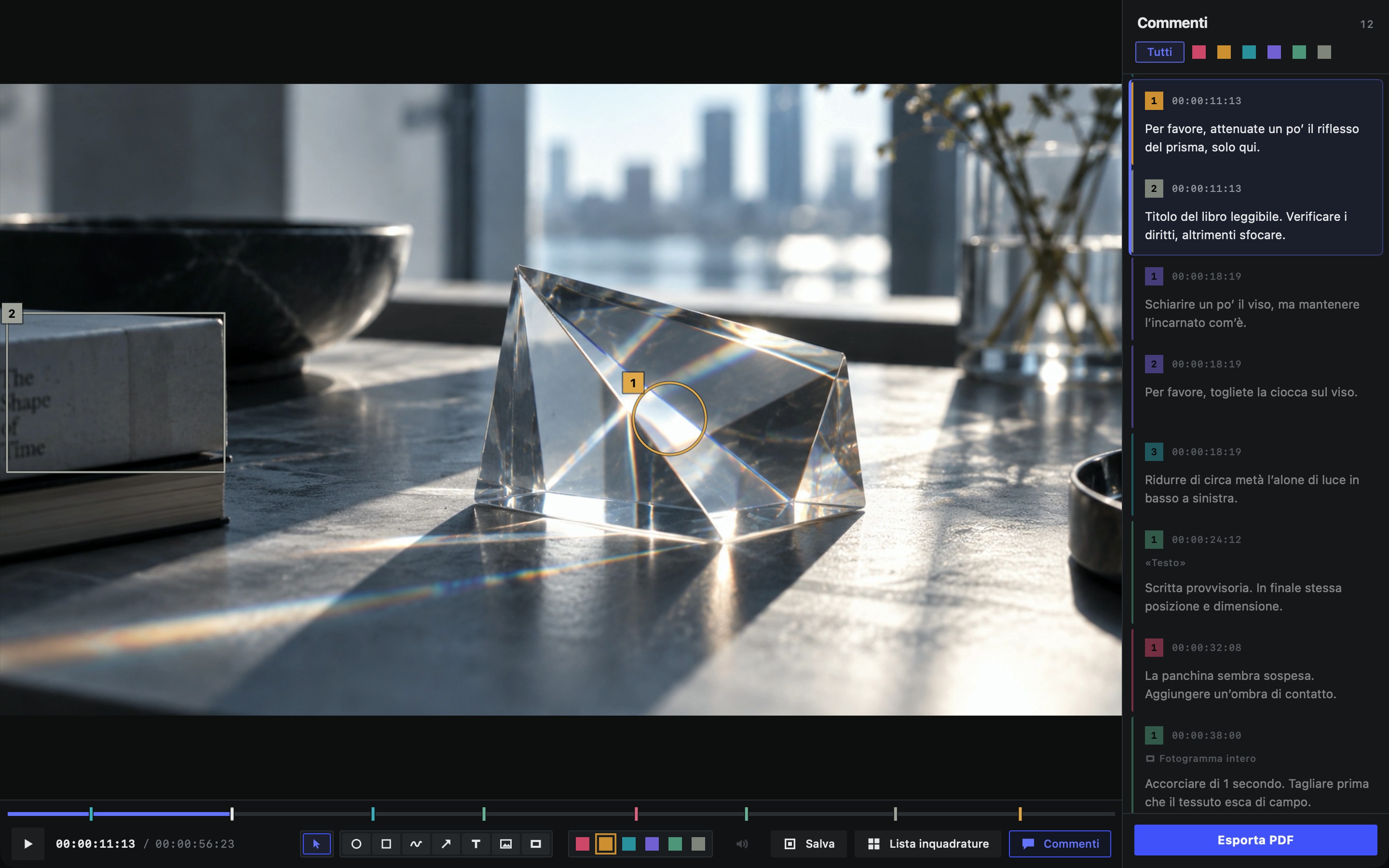
Commenta sul fotogramma
Metti in pausa e lascia segni e commenti direttamente sul fotogramma.
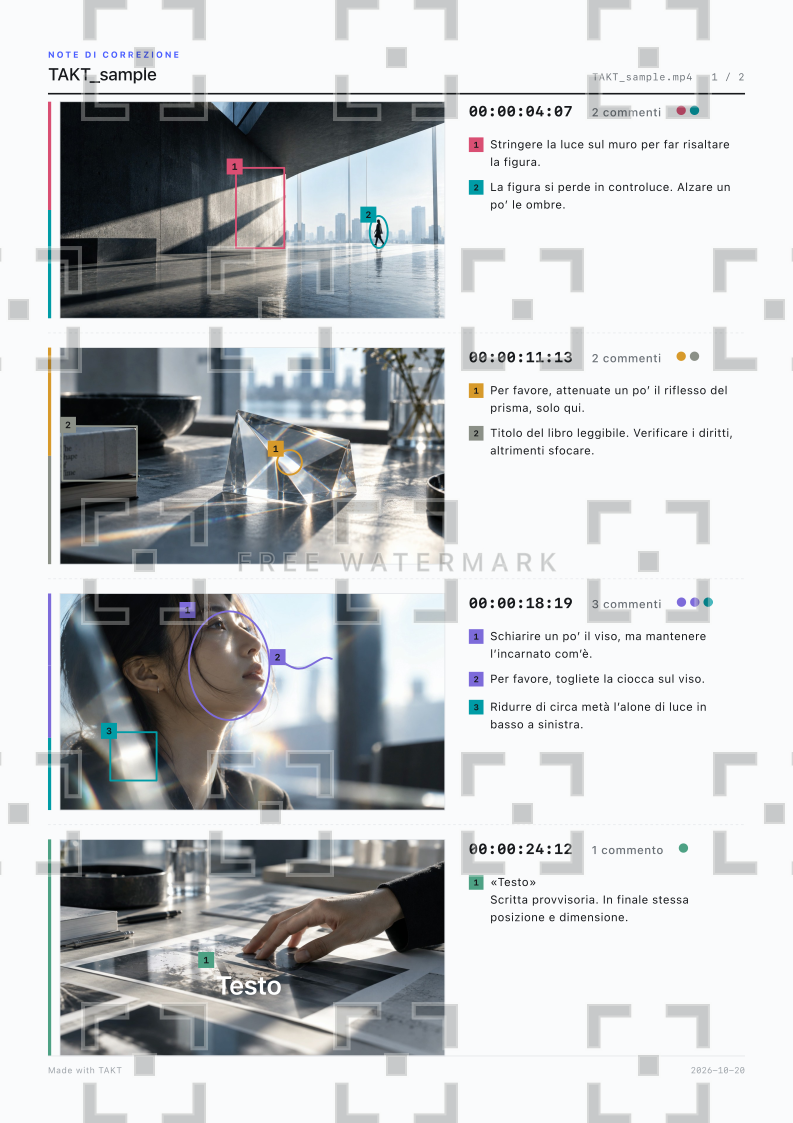
100:00:04:07
Stringere la luce sul muro per far risaltare la figura.
200:00:04:07
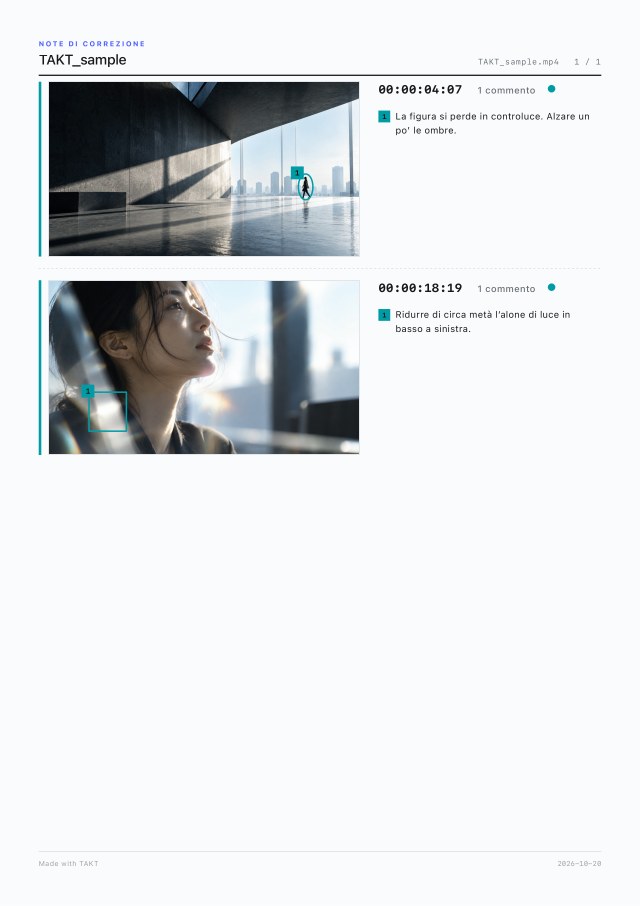
La figura si perde in controluce. Alzare un po’ le ombre.
Ogni segno ha un numero. Il commento con lo stesso numero compare nell’elenco, insieme al timecode.
Lo strumento giusto per ogni commento
Strumenti diversi e sei colori di commento, perché ogni commento sia chiaro.
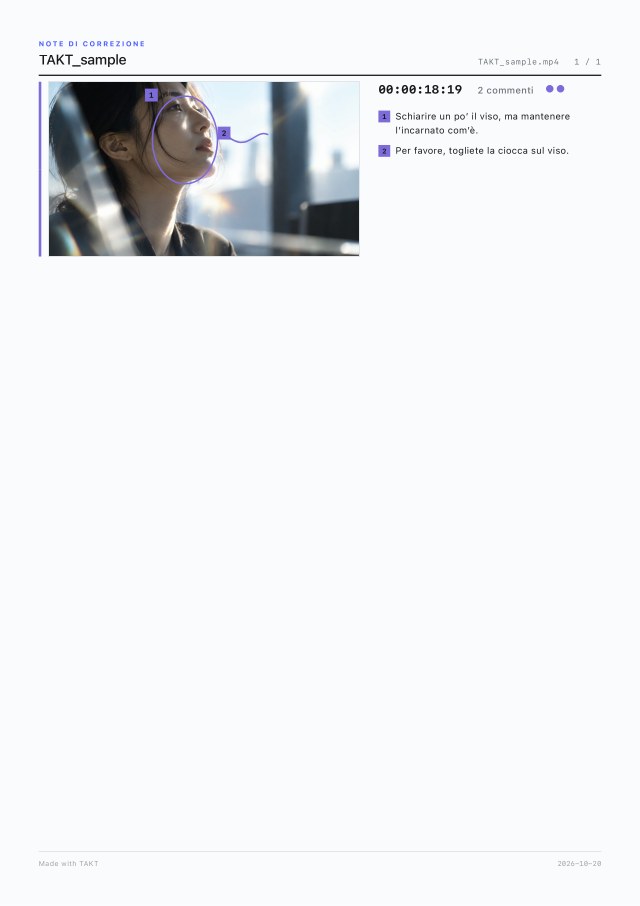
 OvaleCerchia una persona o un oggetto
 RettangoloIndica un’area
 Mano liberaTraccia una linea libera
 FrecciaIndica un punto o una direzione
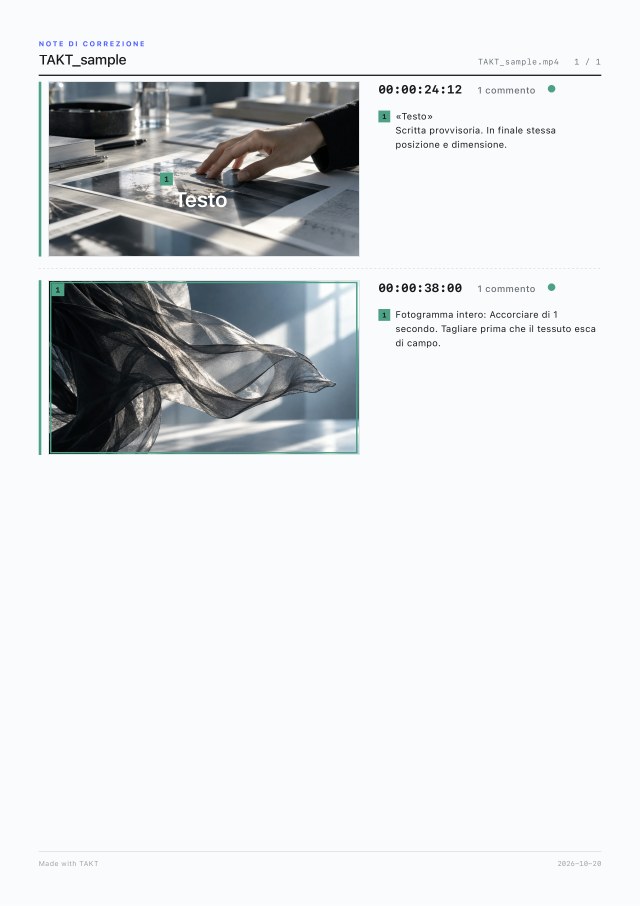
 TestoScrivi sull’immagine
 ImmagineInserisci un logo o un riferimento
 Fotogramma interoCommenta l’intero fotogramma
I sei colori dei commenti hanno etichette predefinite, come «Agenzia», «Cliente» e «Produzione / Regia». Puoi rinominarle nelle Impostazioni.
Esporta PDF
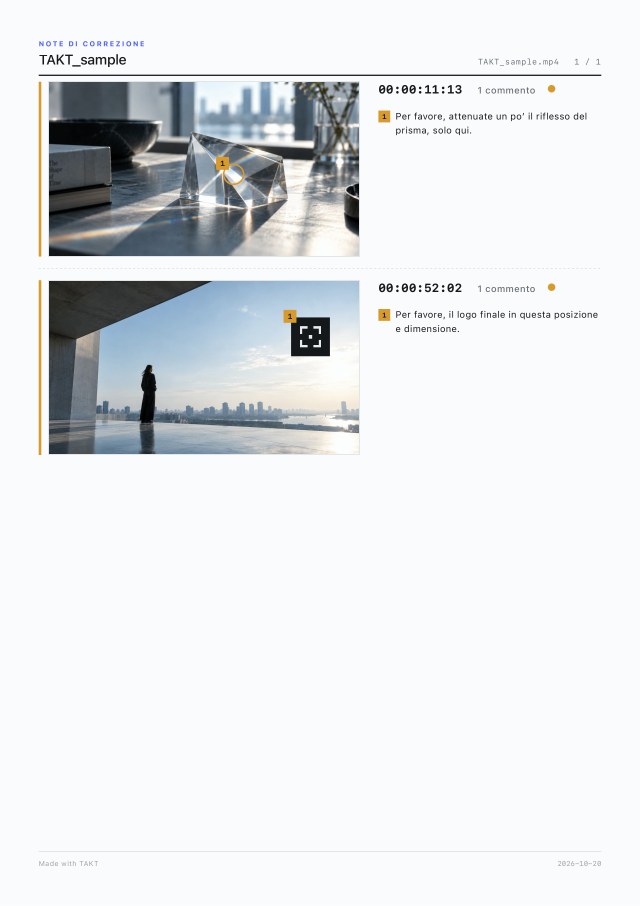
Esporta in PDF l’elenco dei fotogrammi commentati.
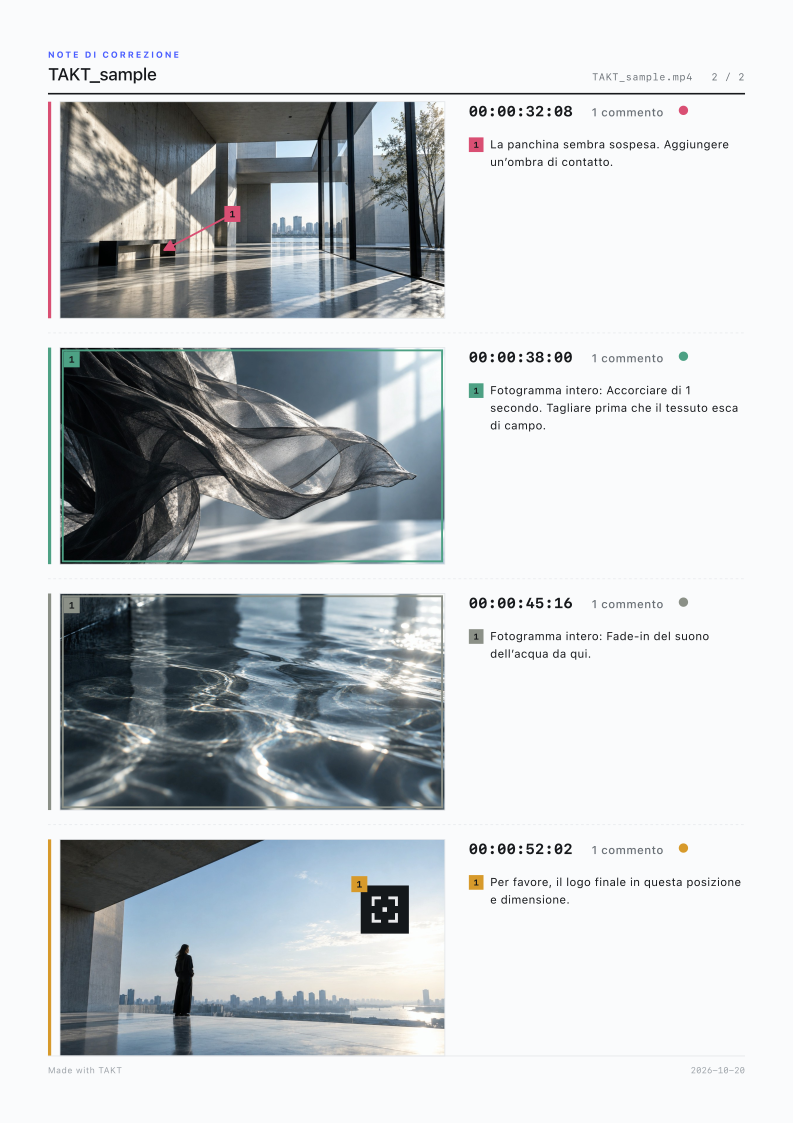
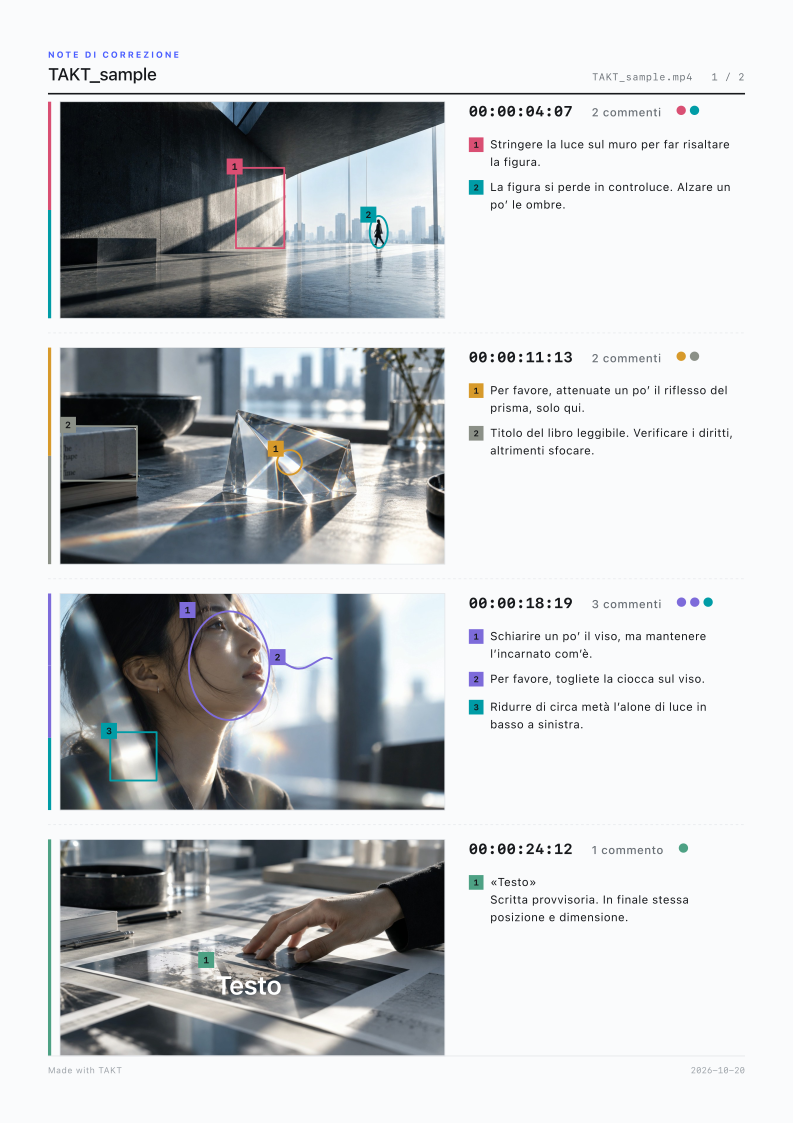
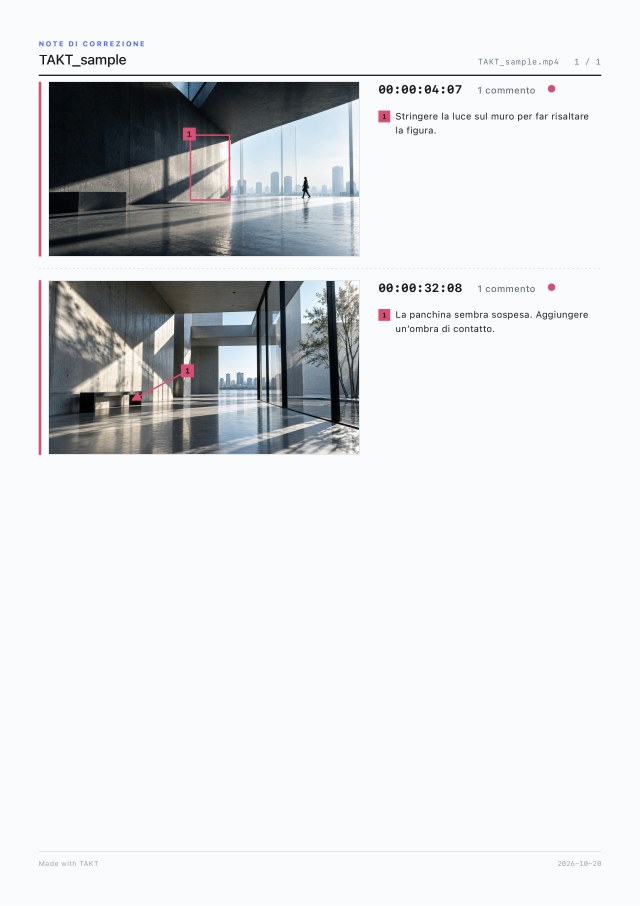
Esporta un PDF per ogni colore
Da un unico progetto, esporta in una volta un PDF per ogni colore di commento. Puoi esportare solo i commenti destinati a ciascuna persona.
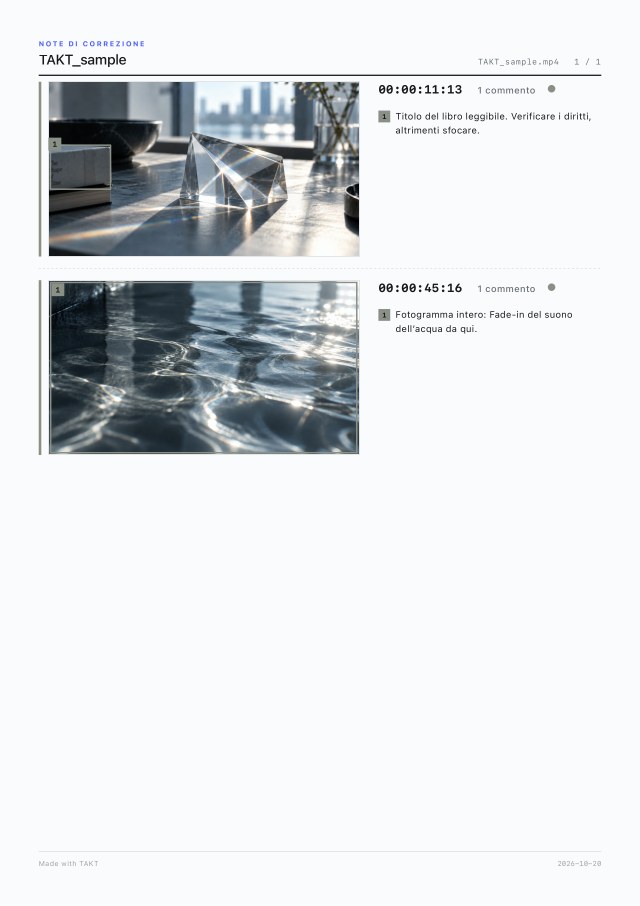
Crea una lista inquadrature
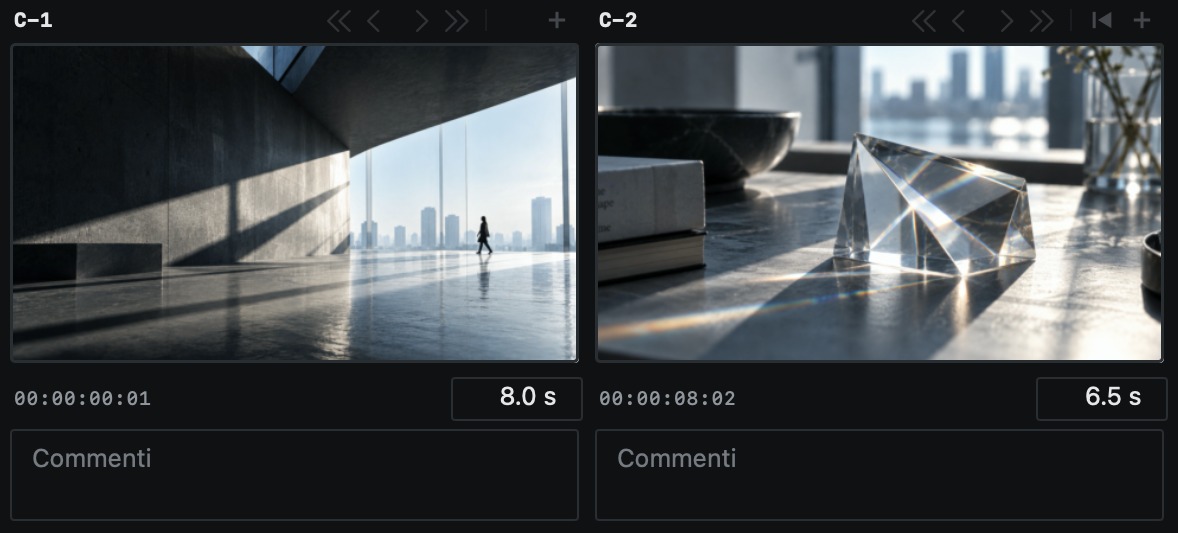
TAKT rileva automaticamente le inquadrature e crea la lista inquadrature. Puoi aggiungere o regolare le inquadrature e scegliere il fotogramma di ogni miniatura. Scegli l’orientamento del foglio e il numero di colonne, poi esporta in PDF.
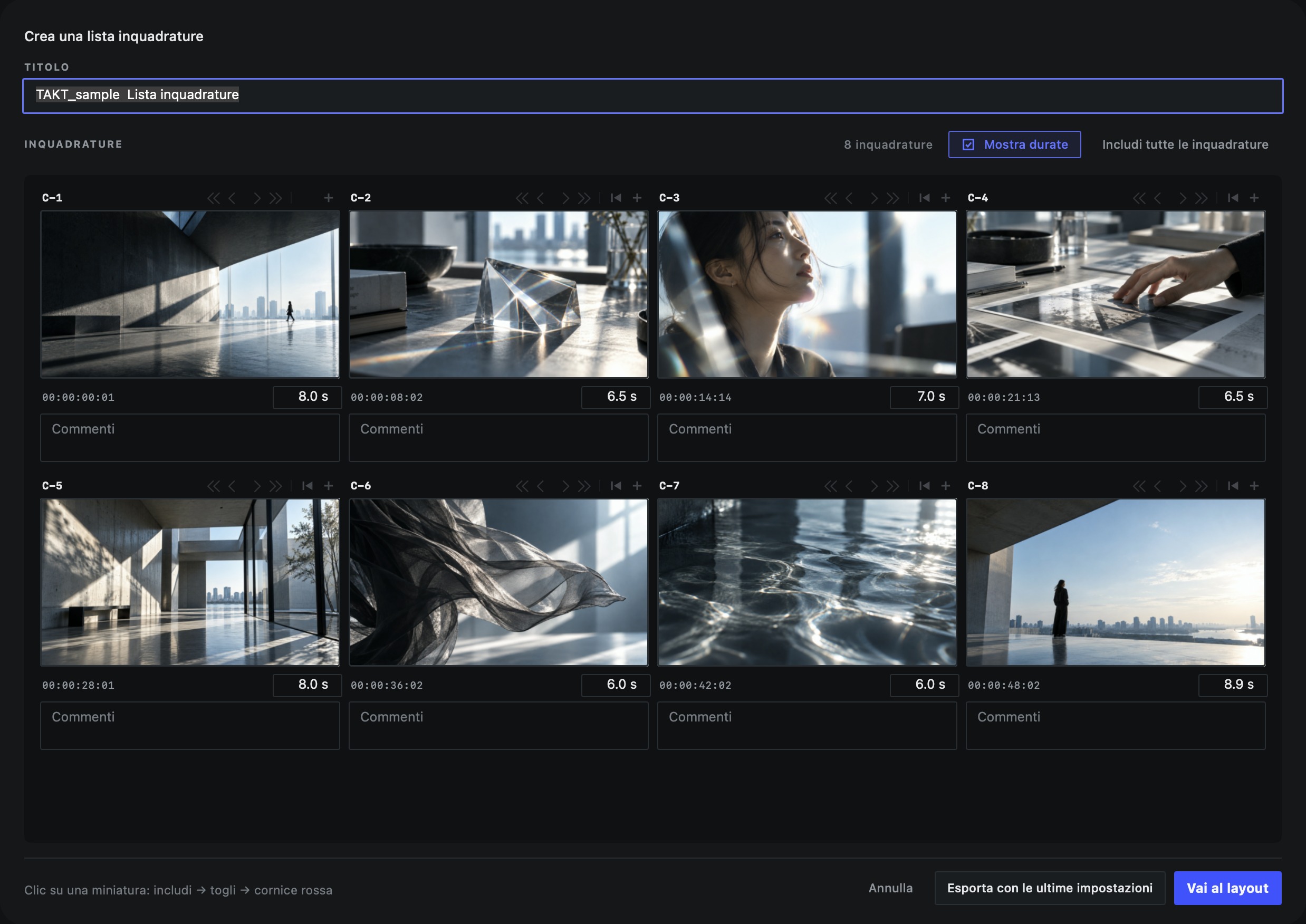
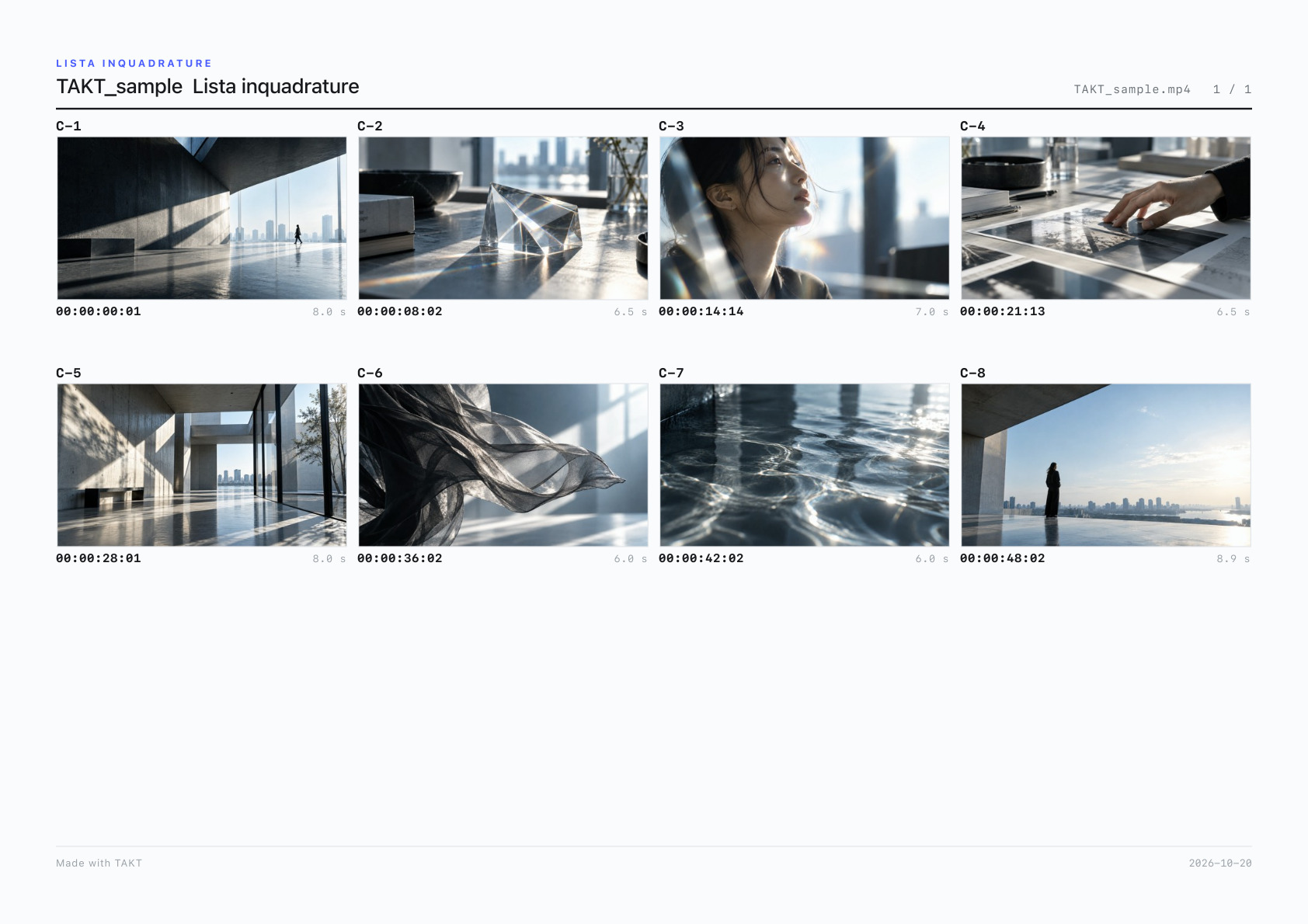
Opzioni di layout
- Orientamento
- Verticale o orizzontale
- Colonne
- 3, 4 o 5 per i video orizzontali.
Da 4 a 7 per i video verticali.
Il numero di righe e di inquadrature per pagina è automatico. - Durata
- Mostra o nascondi
- Commenti
- Fino a 2 righe per inquadratura
- Logo
- In uno dei quattro angoli, in 3 dimensioni
Orientamento del foglio e numero di colonne riprendono le ultime impostazioni.
Nessun upload
TAKT apre direttamente i video che hai sul Mac. I video non vengono mai inviati a un server.
Condividi un PDF
Esporta i commenti in PDF e invialo così com’è. Chi lo riceve non ha bisogno di TAKT.
Condividi i dati di lavoro
Condividi i dati di lavoro e il video originale: chi li riceve vede i commenti in TAKT e continua il lavoro.
- I dati di lavoro non contengono il video.
Prova, poi acquista
Prima dell’acquisto puoi provare tutte le funzioni, senza limiti di tempo. I PDF e le liste inquadrature esportati prima dell’acquisto hanno una filigrana. Con una licenza ad acquisto unico esporti senza filigrana.
- Pagamento unico · nessun abbonamento
- Una licenza, un Mac alla volta
- macOS 14 o successivo (Apple silicon e Intel)
- Acquisto direttamente nell’app
Prima e dopo l’acquisto
| Prima dell’acquisto (FREE) | Dopo l’acquisto | |
|---|---|---|
| Funzioni | Tutte | Tutte |
| PDF e liste inquadrature | Con filigrana | Senza filigrana |
| Limite di tempo | Nessuno | Nessuno (acquisto unico) |
Dopo l’acquisto puoi togliere «Made with TAKT» in fondo ai PDF e alle liste inquadrature, dalle Impostazioni.
Inizia a usare TAKT gratis.
Rivedi il video e scrivi i commenti. Scopri di persona come si lavora con TAKT.
Revisione del video e note di correzione.Tutto in TAKT.