映像制作のための、ビデオプレイヤー。
映像を再生しながら、気になるフレームにコメントを書き込めます。
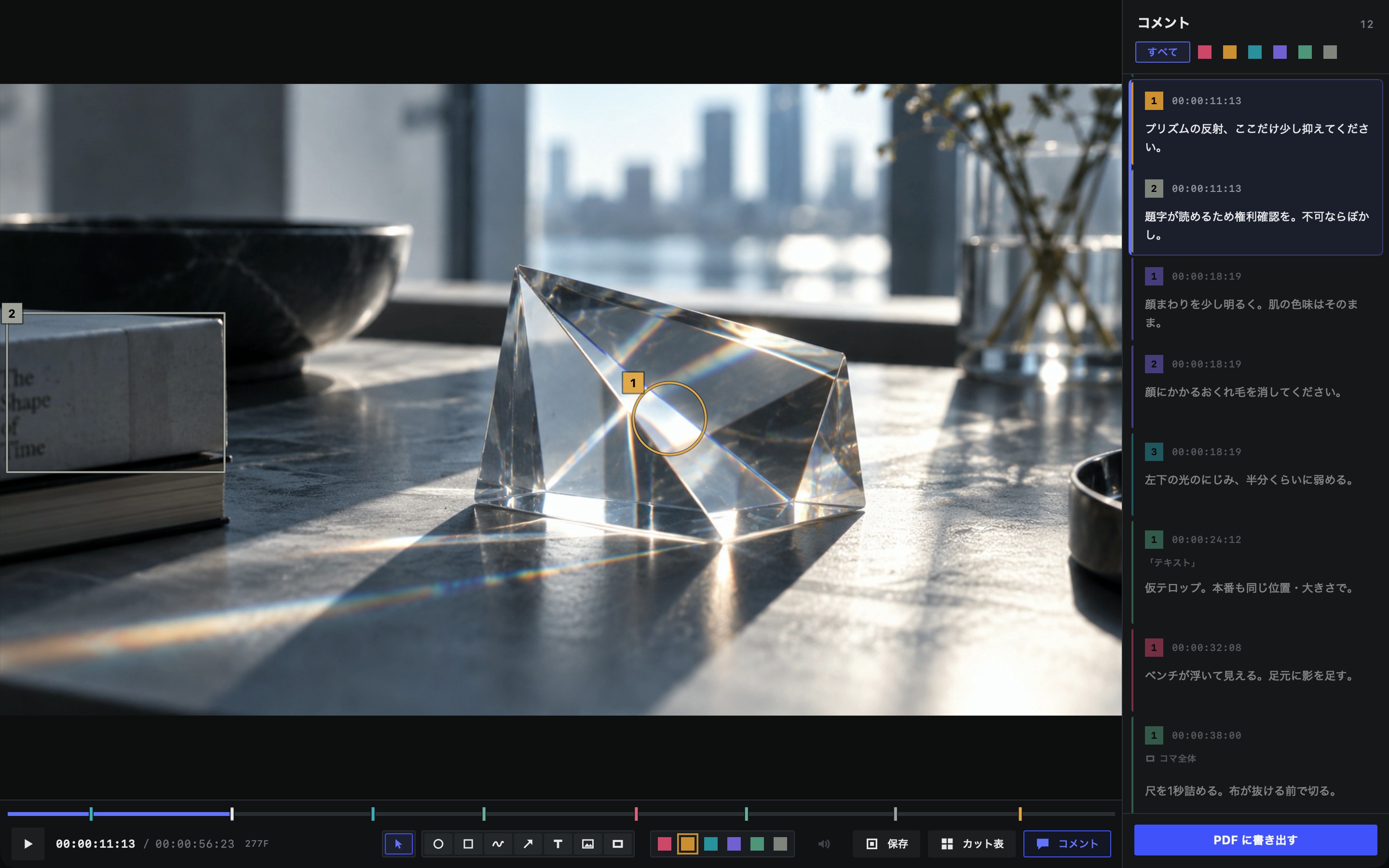
フレームにコメントを書き込む
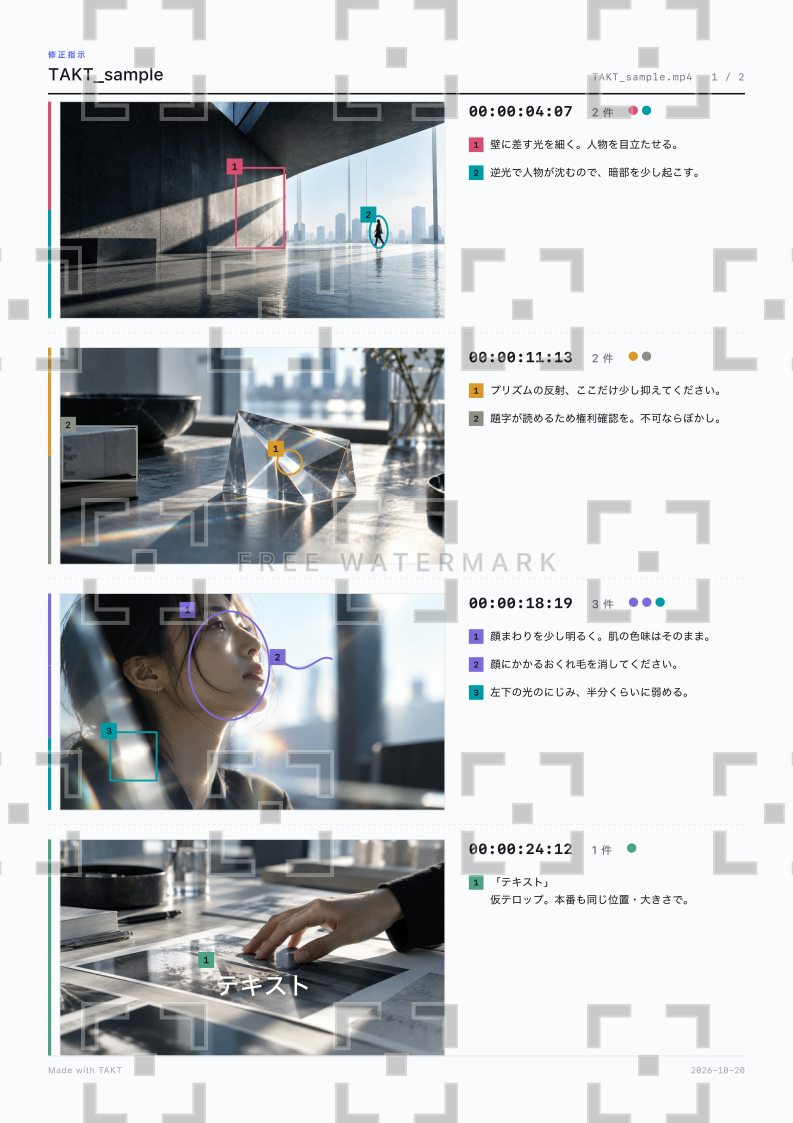
再生を止めて、そのフレームの上に直接、印とコメントを残せます。
100:00:04:07
壁に差す光を細く。人物を目立たせる。
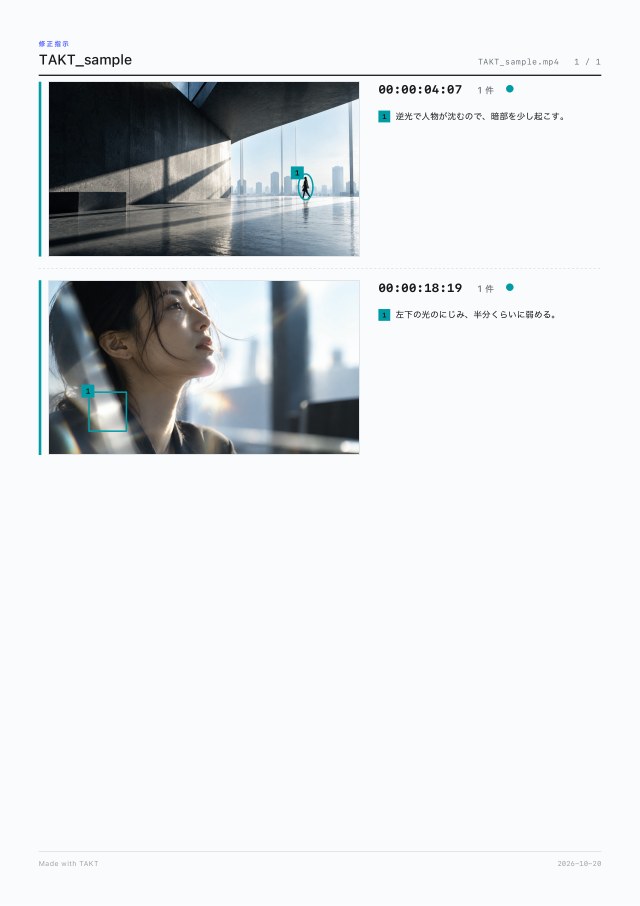
200:00:04:07
逆光で人物が沈むので、暗部を少し起こす。
印には番号が付き、同じ番号のコメントが、タイムコードとともに一覧に並びます。
コメントに合わせて、ツールを選ぶ
さまざまなツールと、6 つのコメントの色で、伝えたいことをわかりやすく。
 丸人や物を囲む
 四角範囲を示す
 手書き線を自由に描く
 矢印場所や向きを指す
 文字映像の上に文字を置く
 画像ロゴや参考の画像を置く
 コマ全体フレーム全体にコメント
6 つの色には、代理店やクライアント、制作・演出などの区分名があらかじめ設定されています。名前は設定から自由に変更できます。
PDFに書き出す
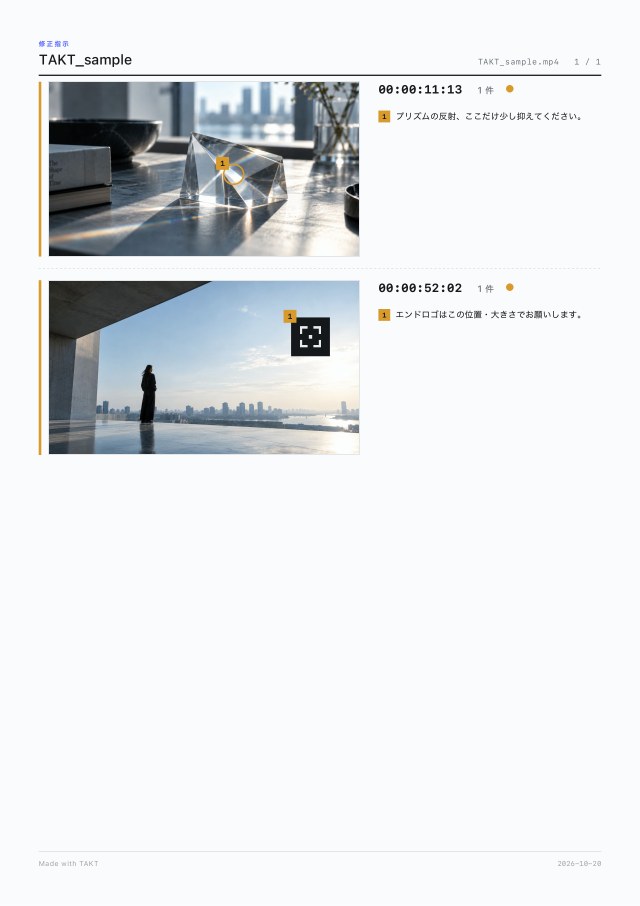
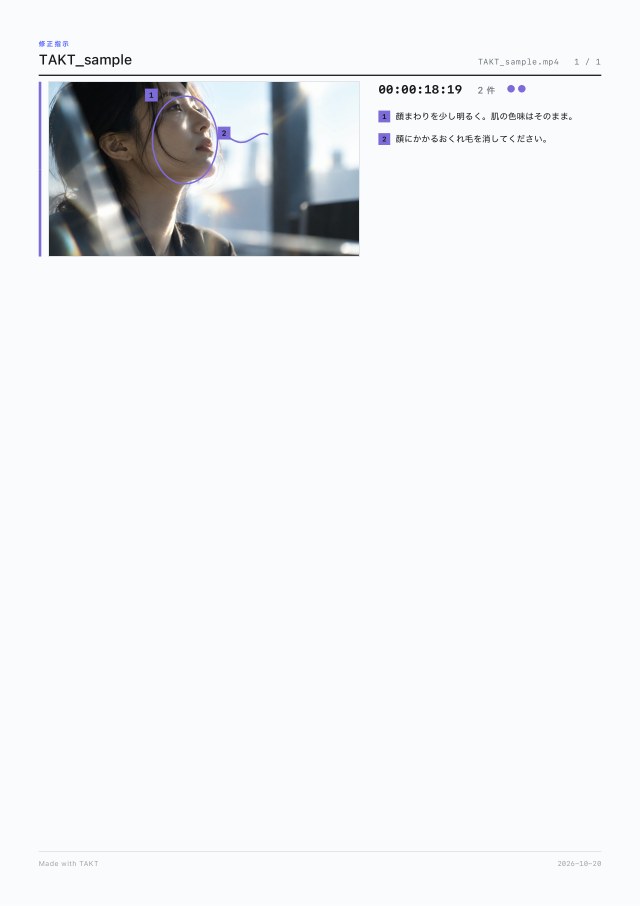
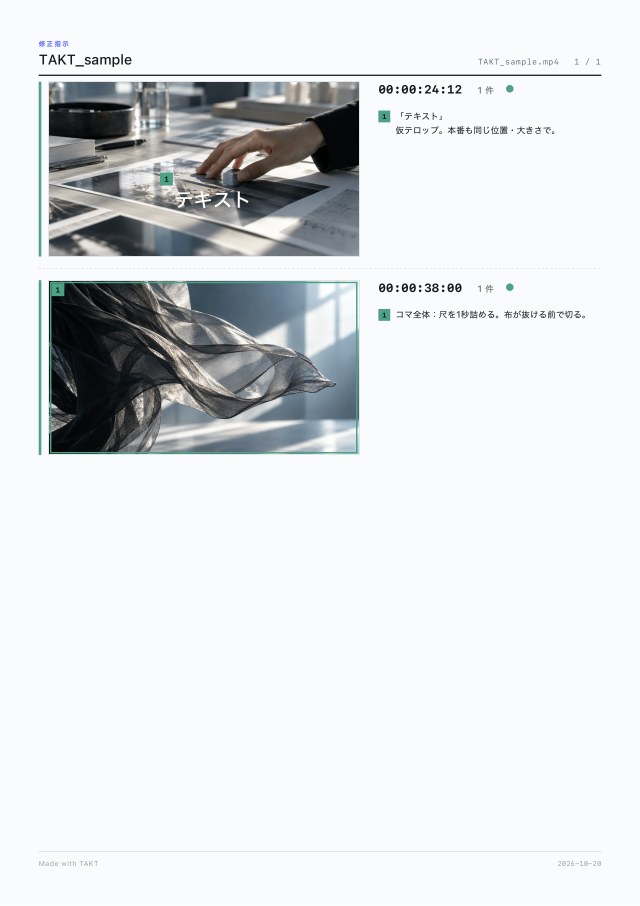
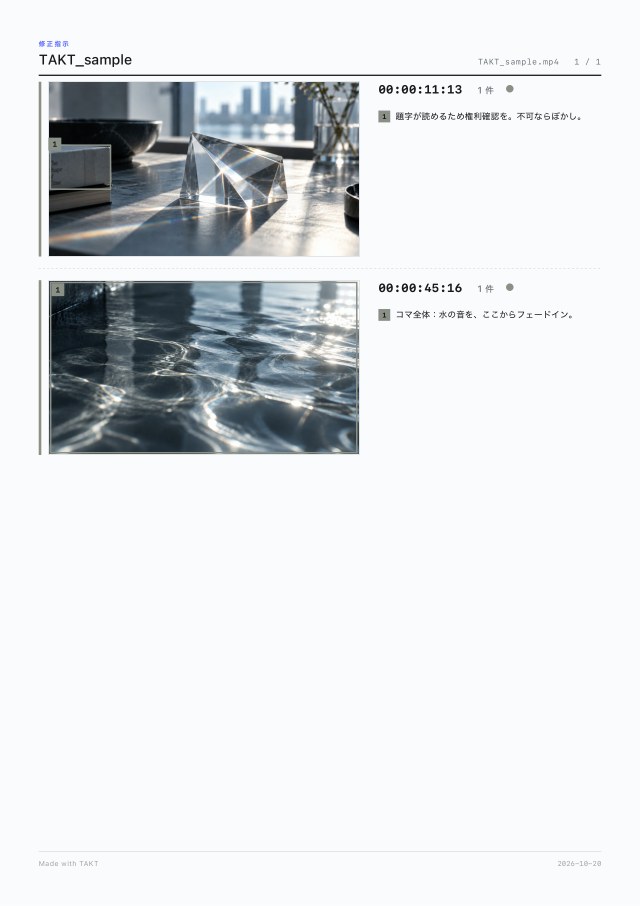
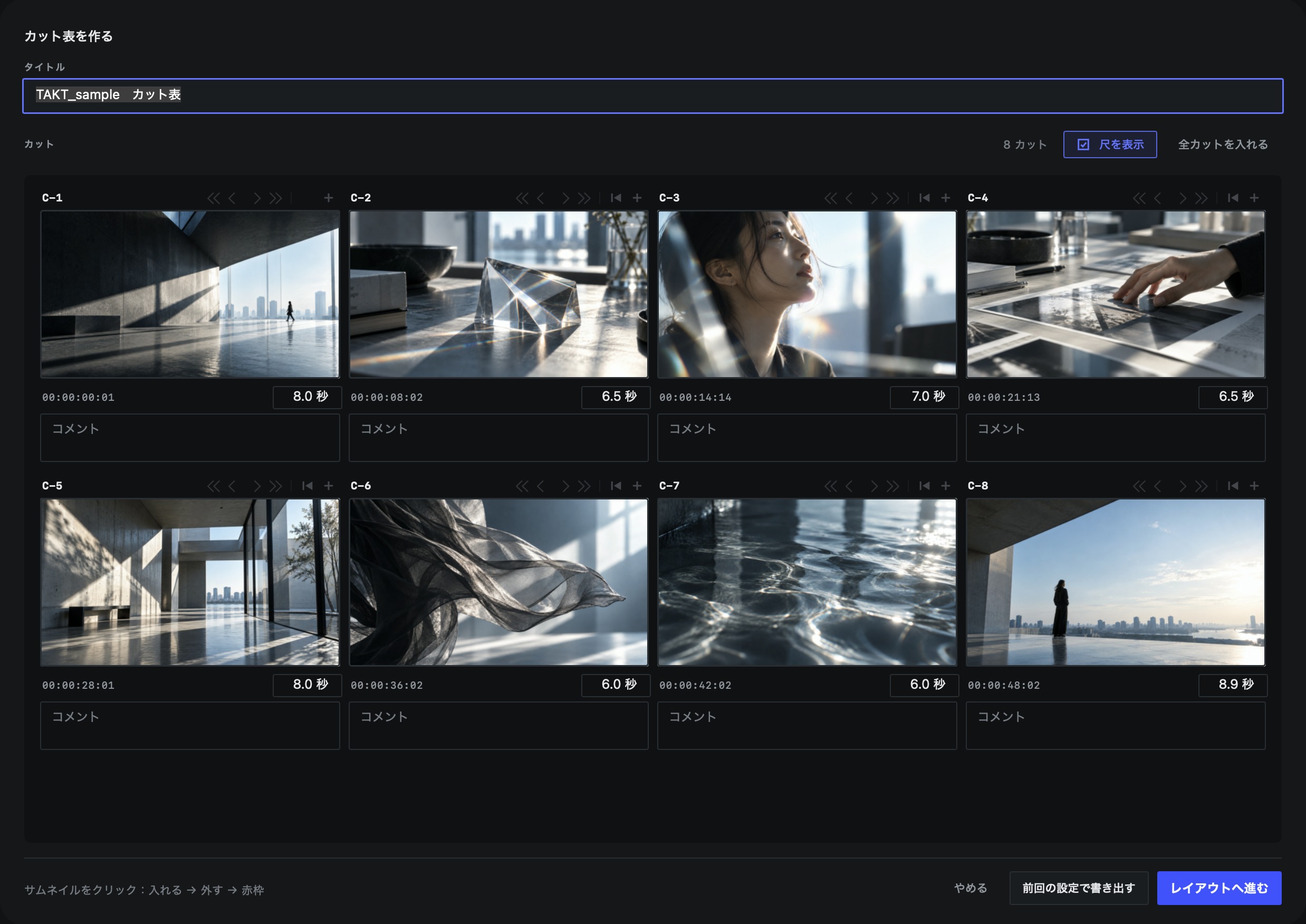
コメントを付けたフレームの一覧を、PDF に書き出せます。
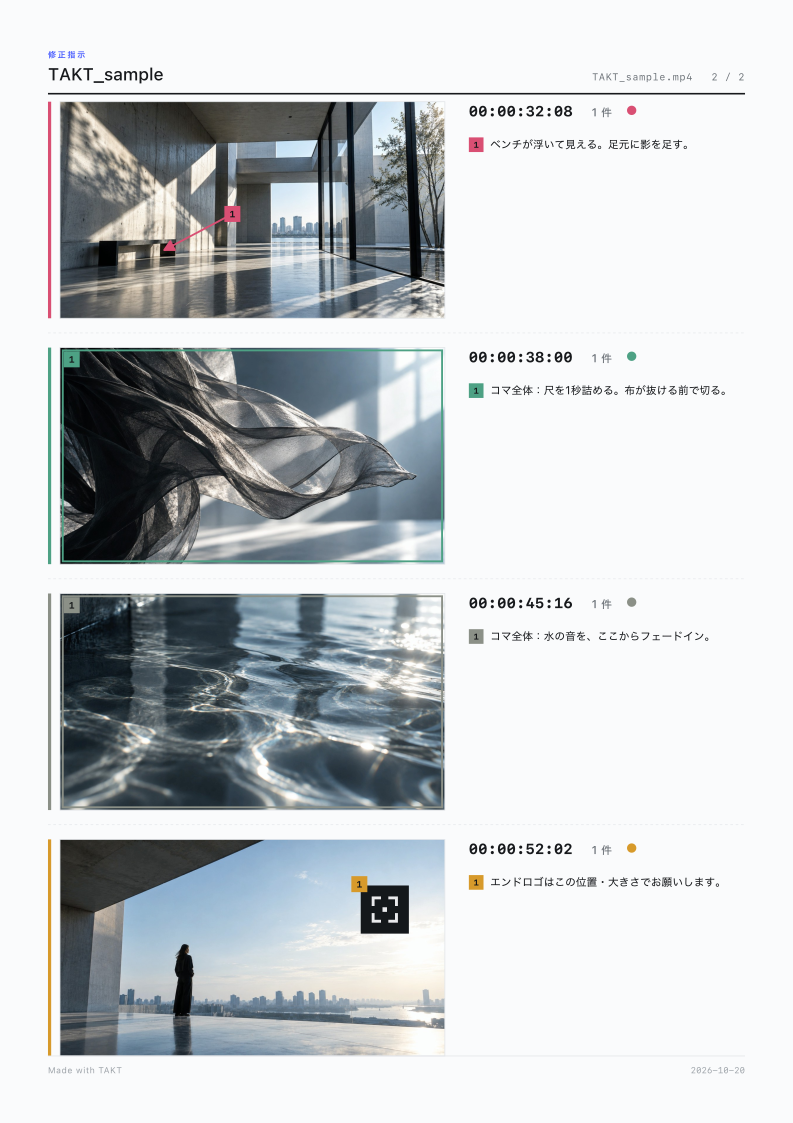
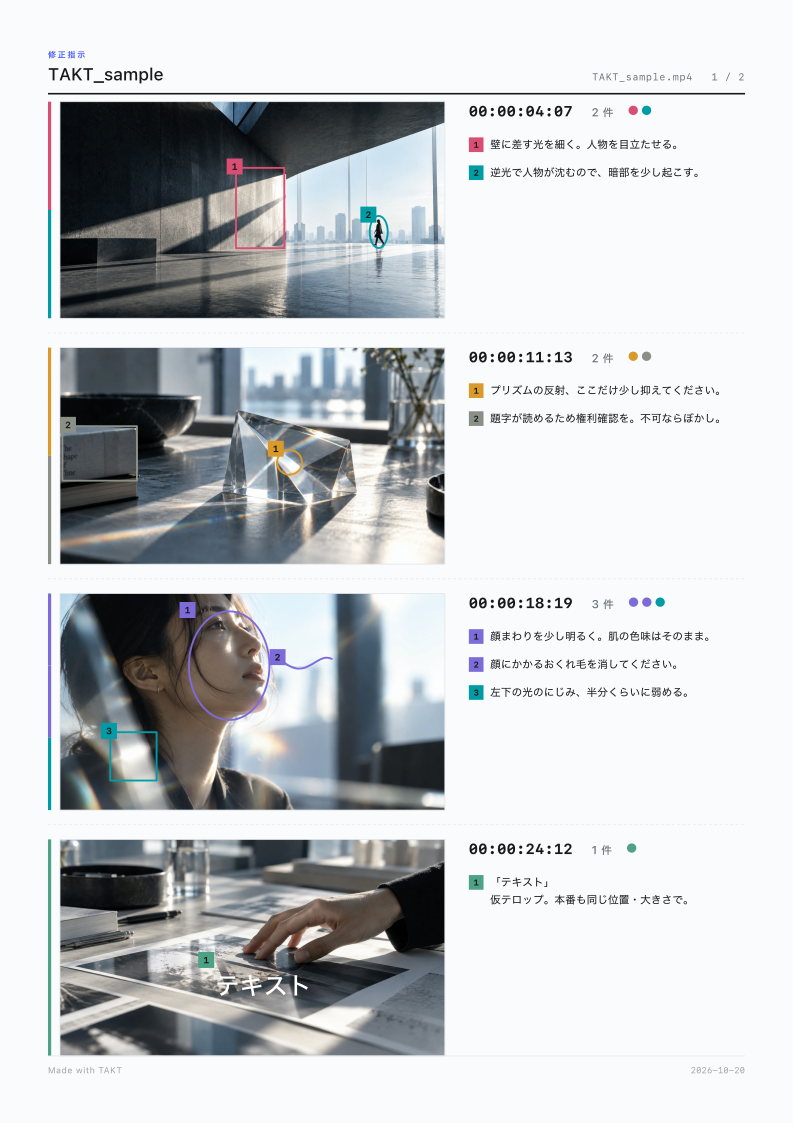
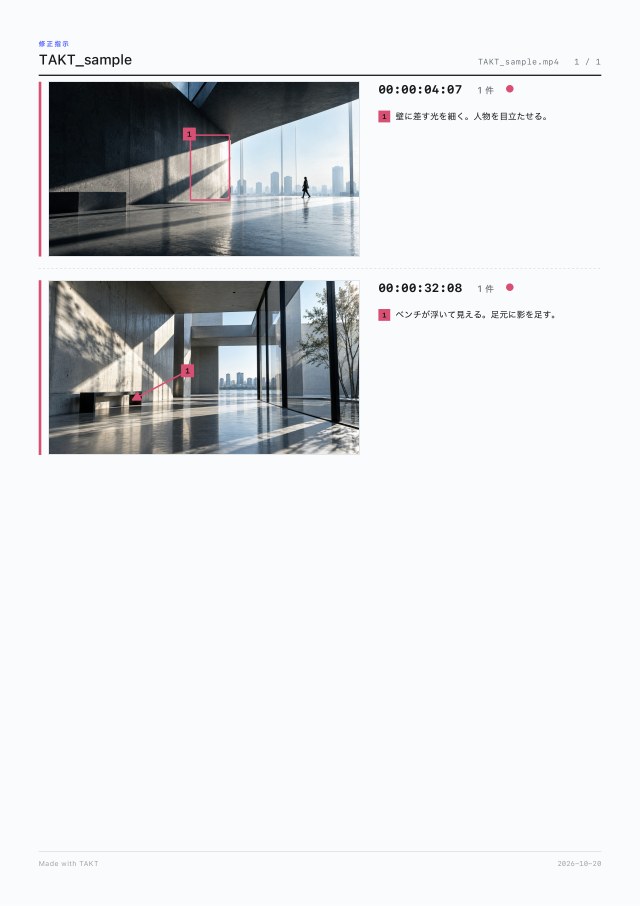
コメントの色ごとに、PDFを分けて書き出す
ひとつのプロジェクトから、コメントの色ごとにPDF をまとめて書き出せます。渡す相手に合わせて、必要なコメントだけをPDF に書き出せます。
動画のアップロードは不要です
TAKT は、Mac の中にある動画をそのまま開きます。動画がサーバーに送信されることはありません。
PDF を渡す
コメントを PDF に書き出して、そのまま相手に渡せます。受け取る側に TAKT は必要ありません。
作業データを渡す
作業データ(.takt)+元の動画
作業データと元の動画を共有すれば、相手も TAKT でコメントを確認し、続きの作業ができます。
- 作業データに動画そのものは含まれません。
試してから、購入する
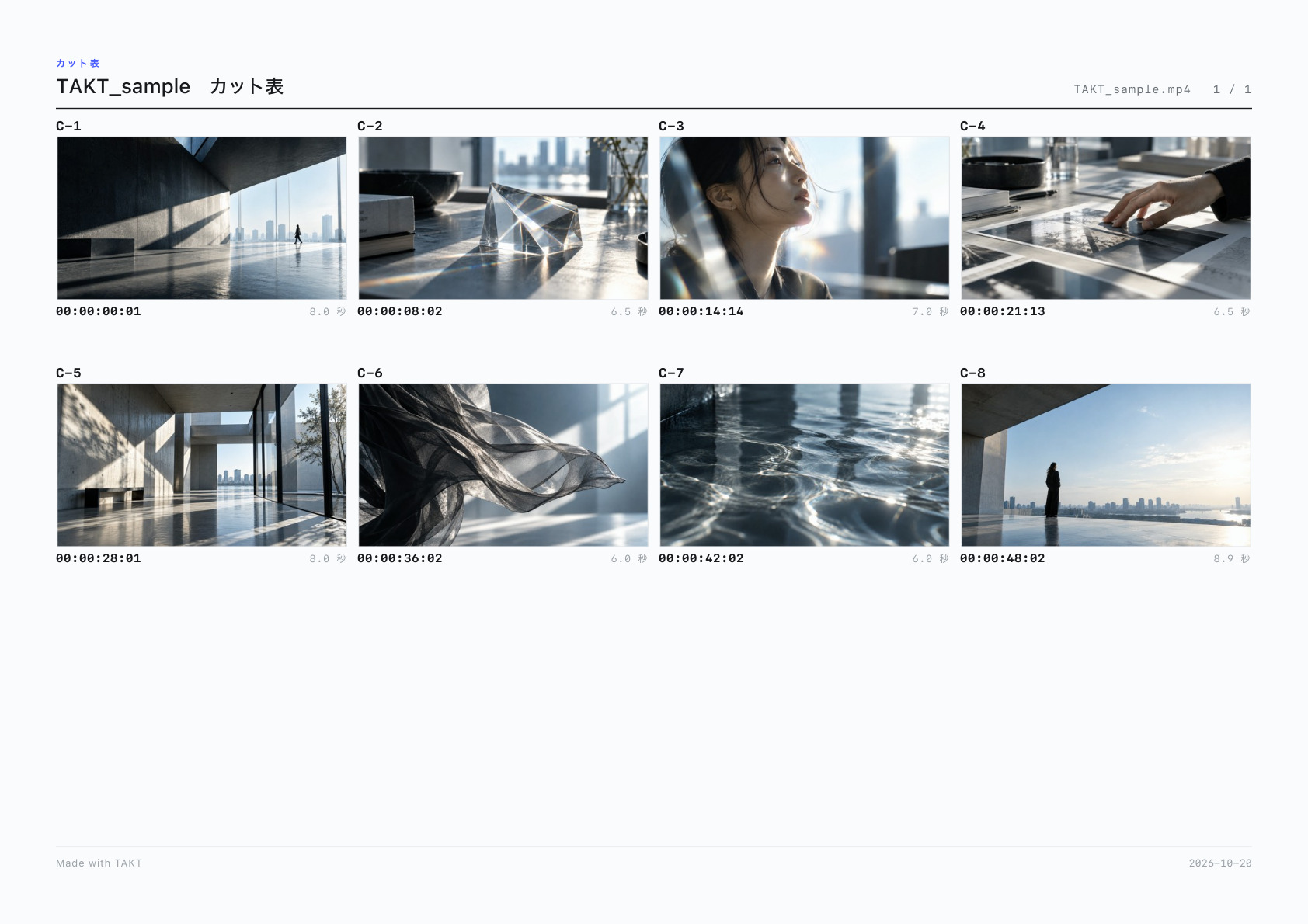
購入する前に、期限なしで、すべての機能を試せます。購入前に書き出す PDF とカット表には、透かしが入ります。買い切りのライセンスを購入すると、透かしなしで書き出せます。
- 買い切り(サブスクリプションなし)
- 1 つのライセンスで、同時に Mac 1 台
- macOS 14 以降(Apple シリコン・Intel)
- 購入はアプリの中から
購入の前と後の違い
| 購入前(FREE) | 購入後 | |
|---|---|---|
| 機能 | すべて使える | すべて使える |
| PDF とカット表 | 透かしが入る | 透かしなし |
| 期限 | なし | なし(買い切り) |
購入後は、PDF とカット表の下に入る「Made with TAKT」を、設定で外せます。
まずは、無料で使ってみてください。
映像の確認も、コメントの書き込みも。TAKT の使い心地を、実際に確かめてみてください。
映像の確認も、修正指示も。TAKTひとつで。